
Vender y cobrar con ENARO POS
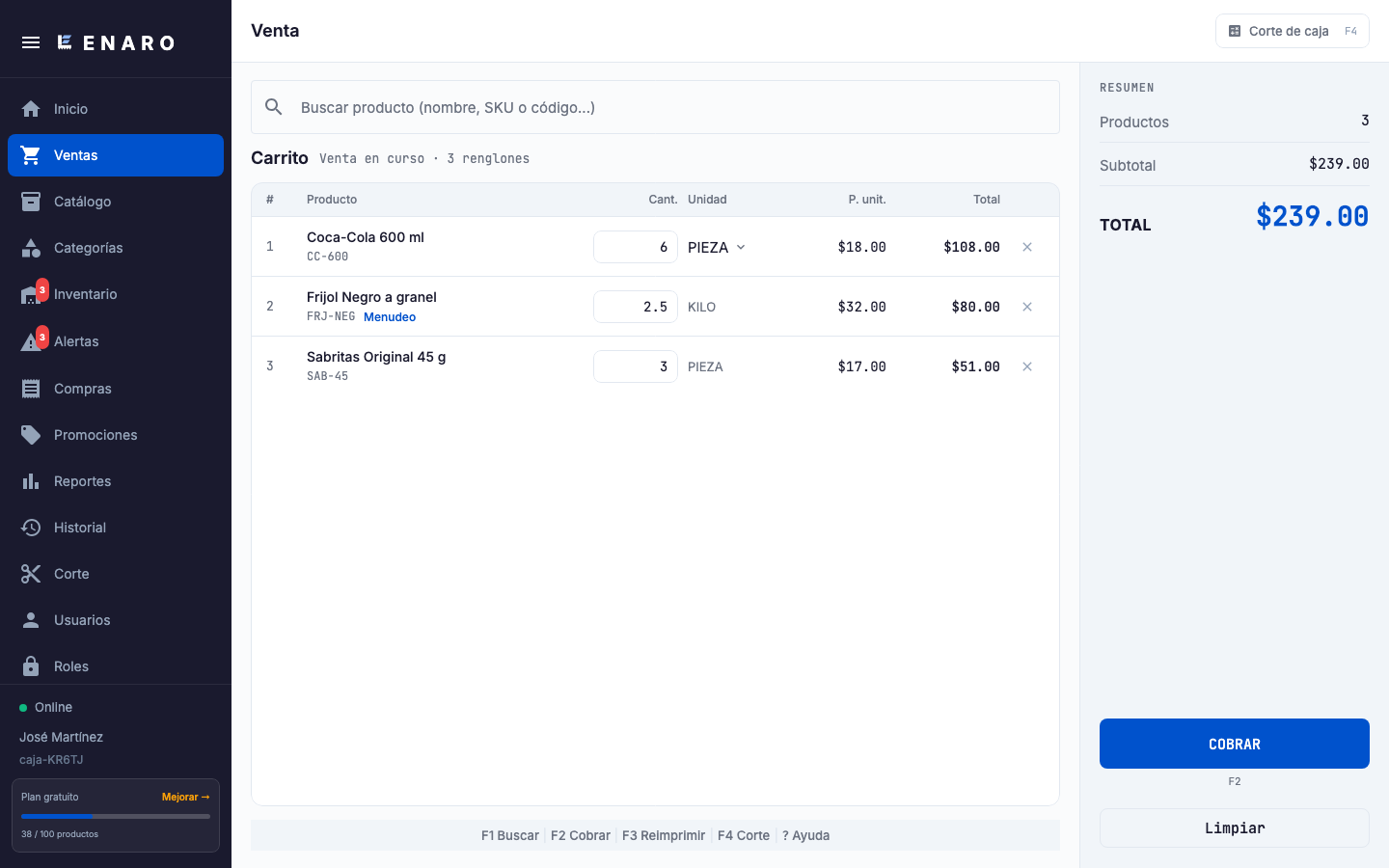
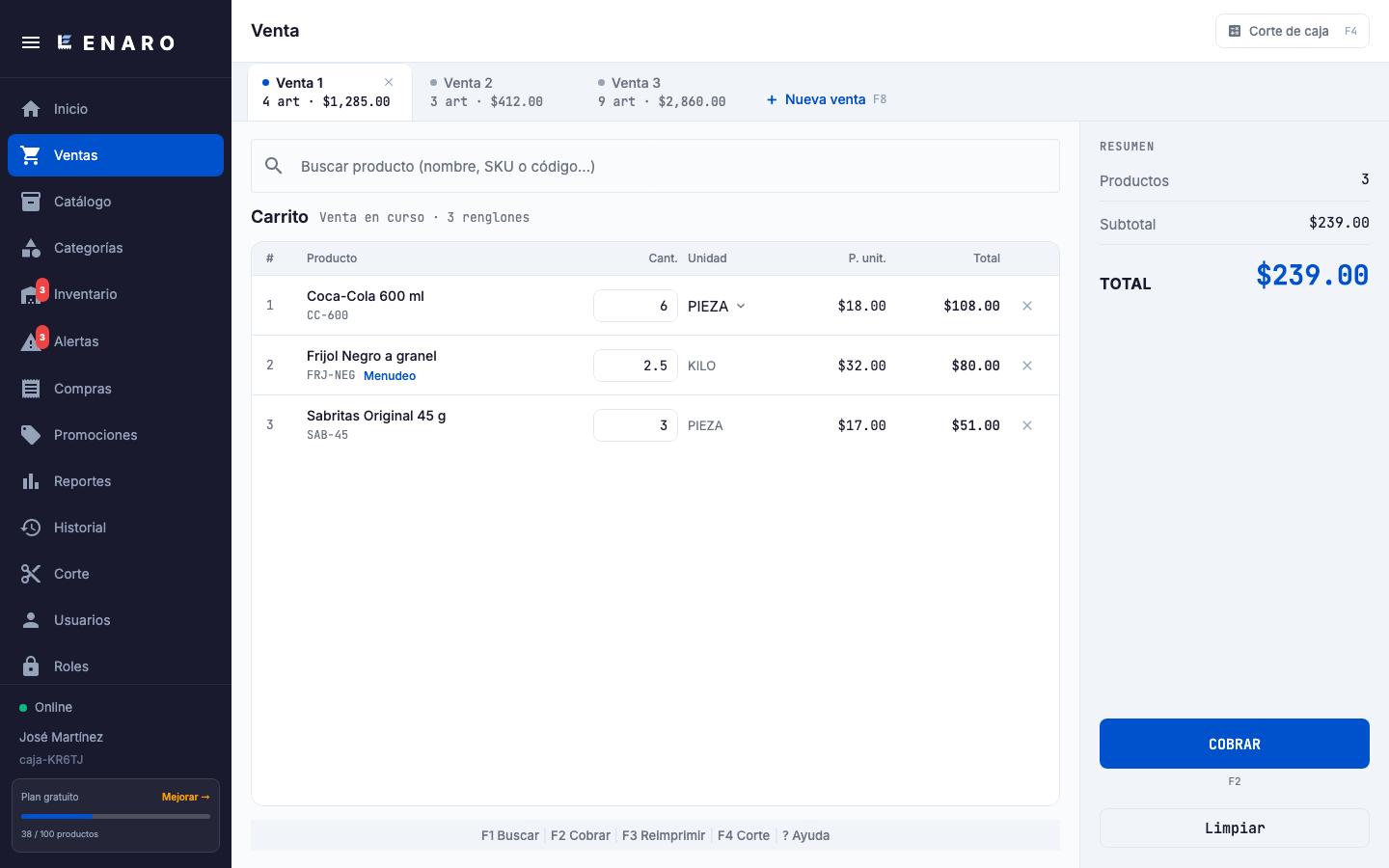
Esta es la pantalla que más vas a usar. Menú Ventas (la pantalla se titula “Venta”).
Una venta completa, en una línea:
Buscar el producto → se agrega al carrito → “COBRAR” → elegir cómo paga → “Confirmar venta” → sale el ticket → el carrito se vacía para el siguiente cliente.
La pantalla tiene dos lados: a la izquierda el buscador y el carrito; a la derecha el “RESUMEN” con el TOTAL y el botón “COBRAR”. Arriba está el botón “Corte de caja F4”.
5.1 Abrir la caja (el turno)
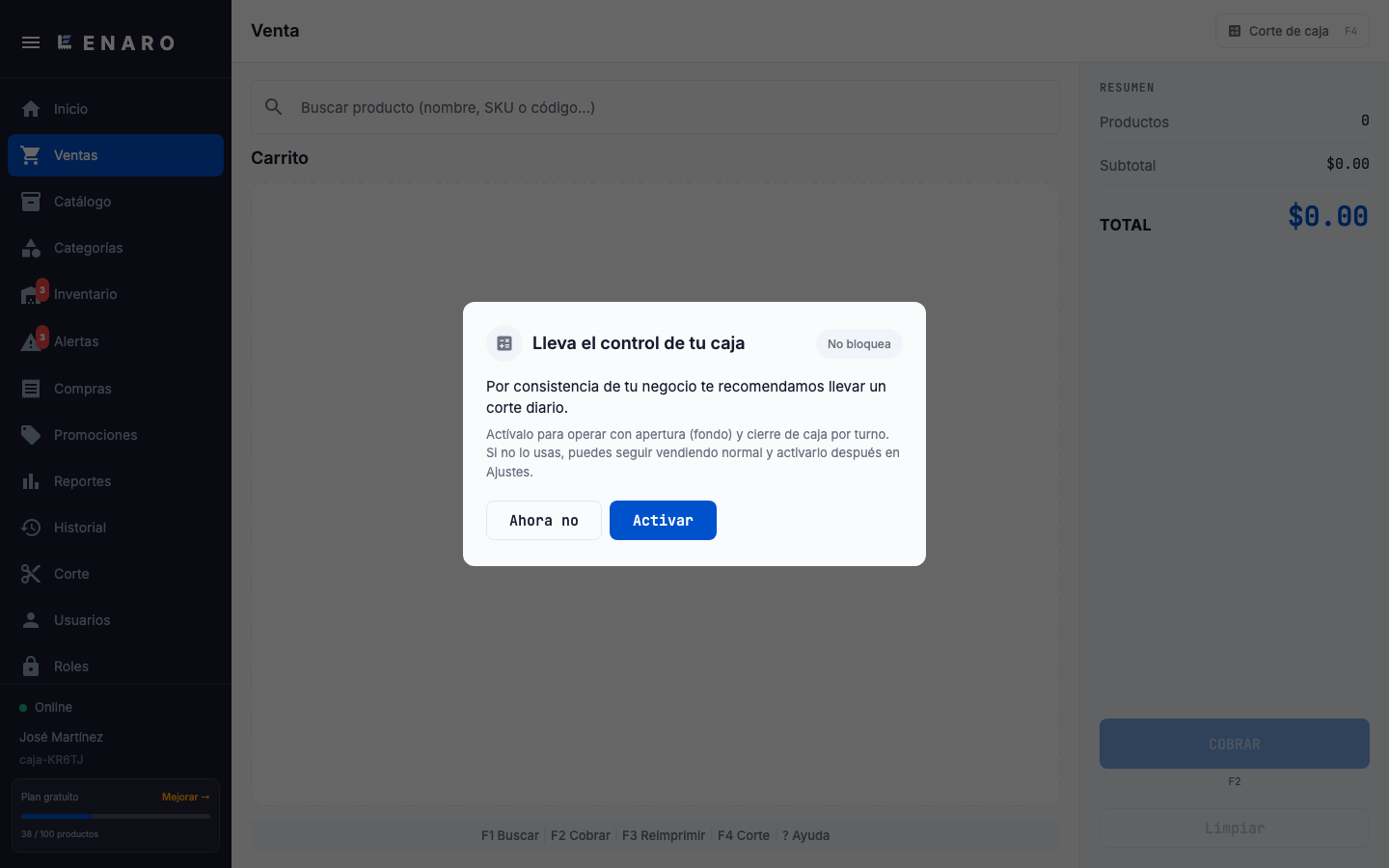
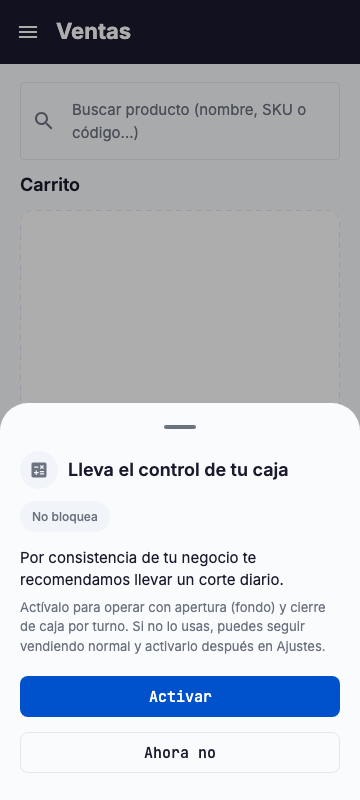
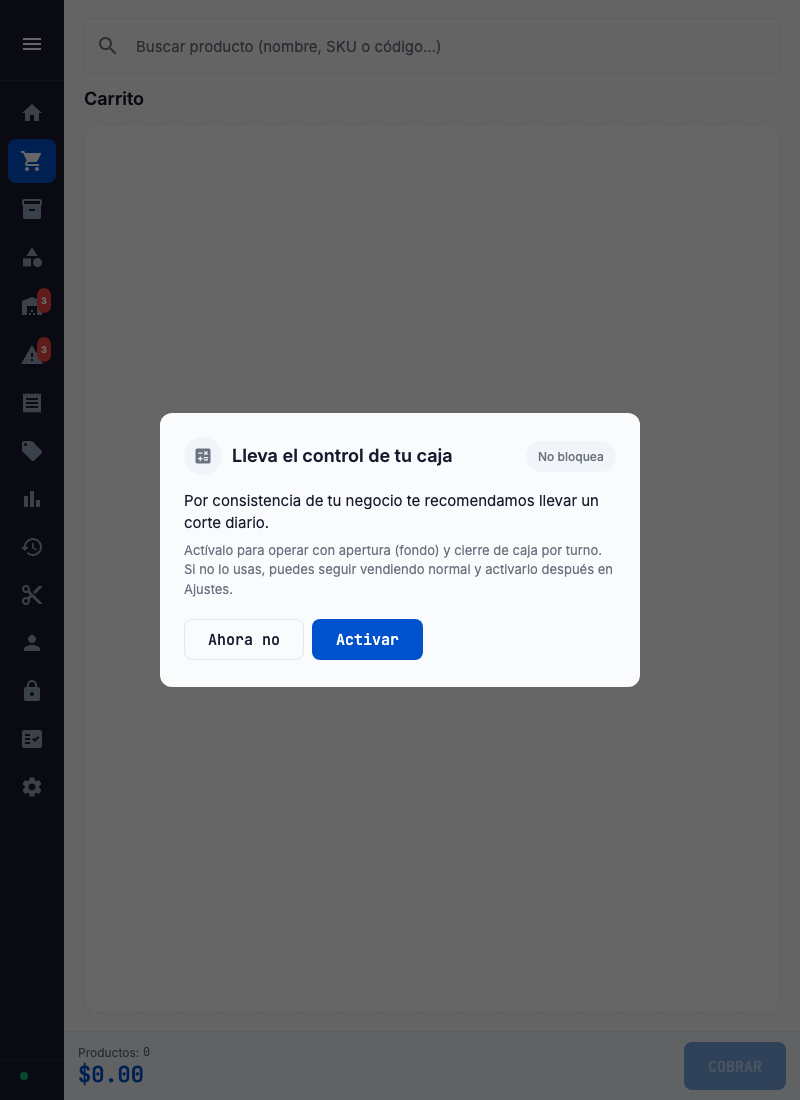
Sección titulada «5.1 Abrir la caja (el turno)»Al entrar a Ventas, ENARO te pregunta “Lleva el control de tu caja” (turno y corte de caja):
- “Activar” — cada día abres la caja con un fondo y la cierras con un corte. Esto es lo recomendado: es lo que te permite saber si falta dinero.
- “Ahora no” — vendes sin turno y ya no te lo vuelve a preguntar. Lo puedes activar después en Configuración → “Llevar turno y corte de caja”.
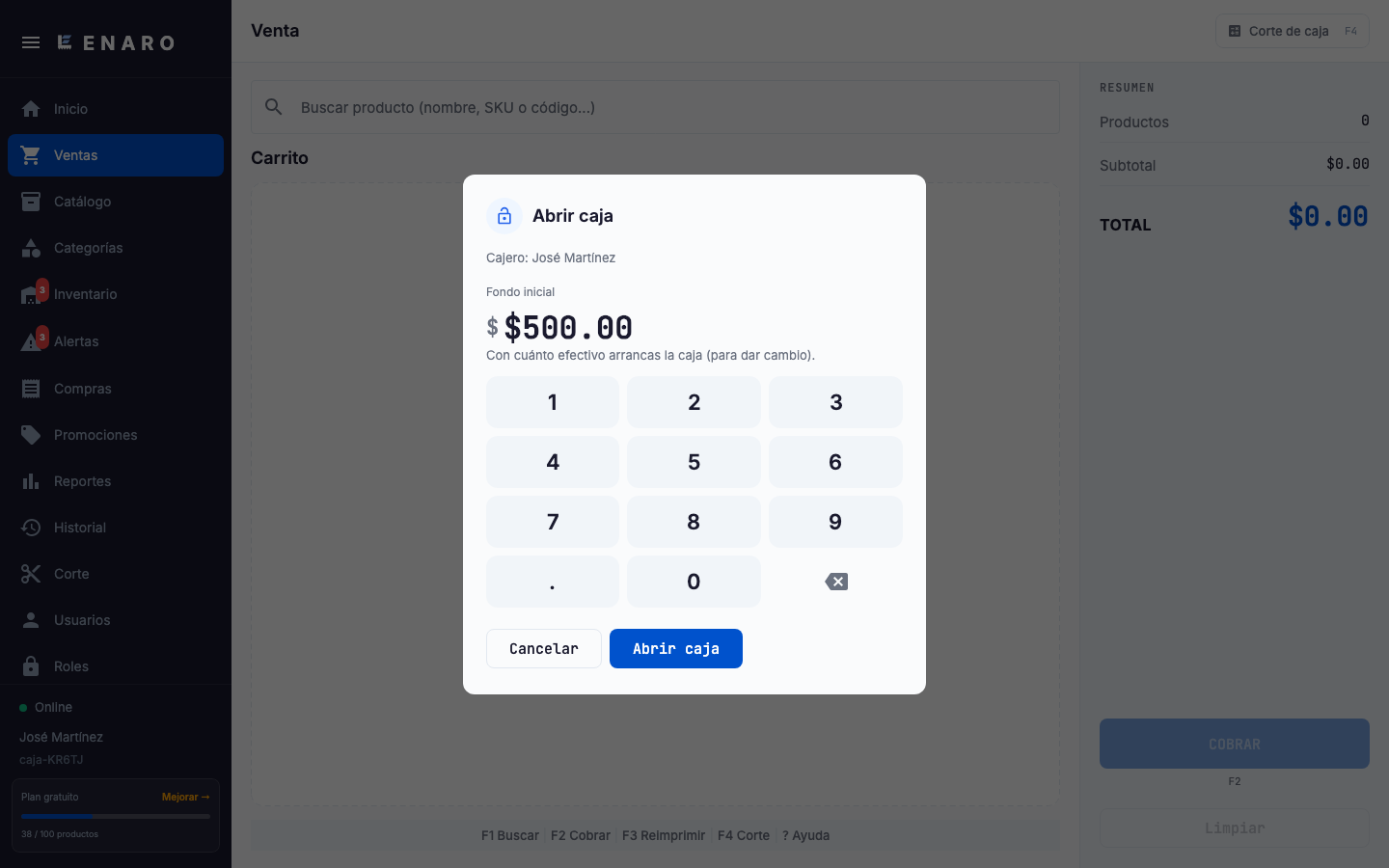
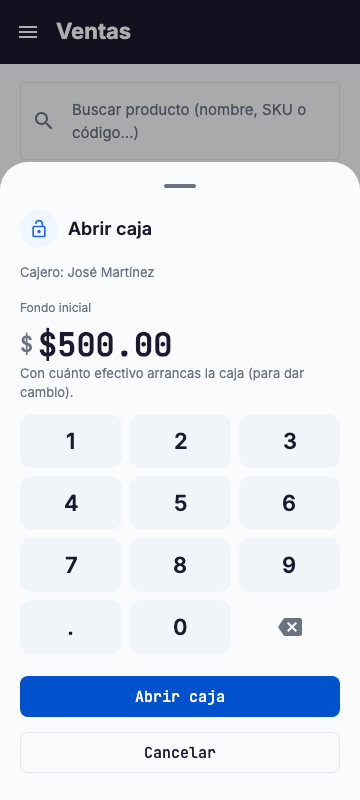
Si lo activaste, al empezar el día sale “Abrir caja”:
- Revisa el “Fondo inicial”: con cuánto efectivo arrancas la caja (viene el del último turno).
- Presiona “Abrir caja”.
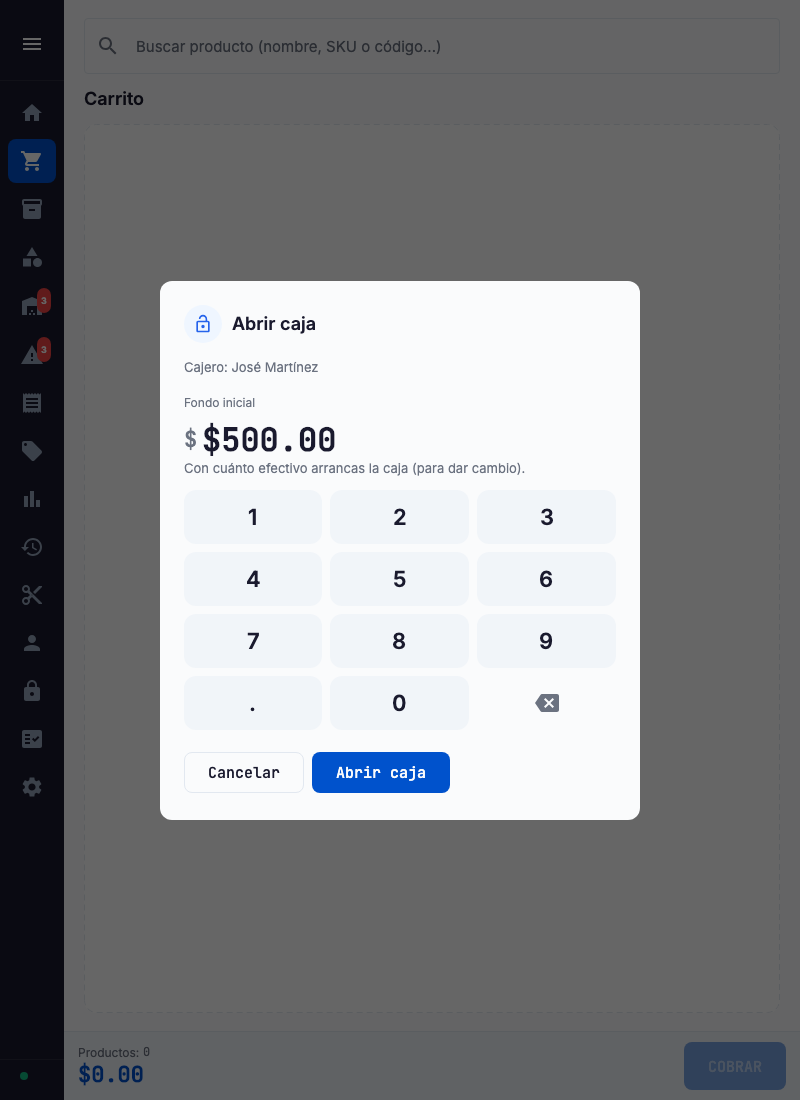
Arriba de la pantalla verás “Turno abierto · fondo $…”.
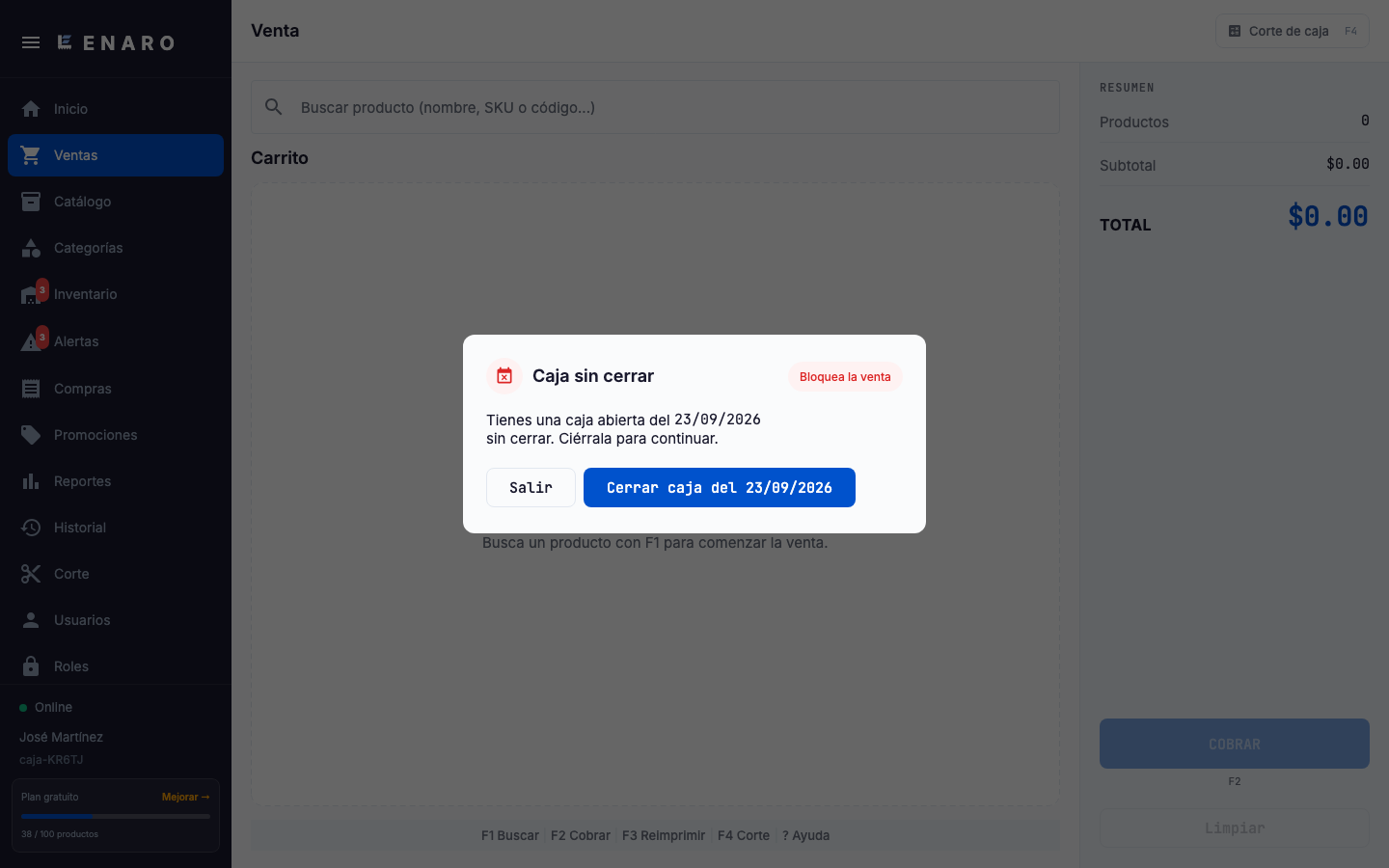
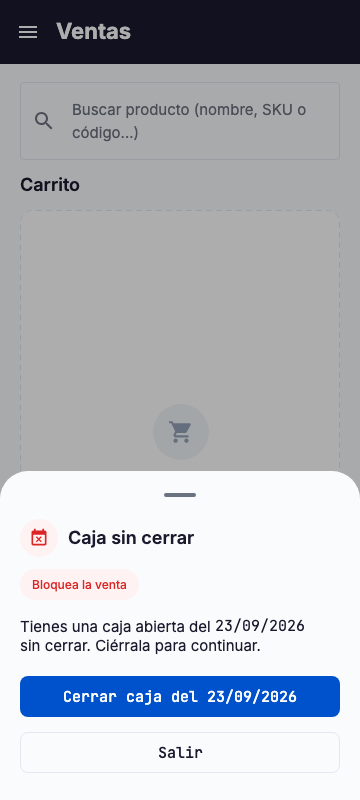
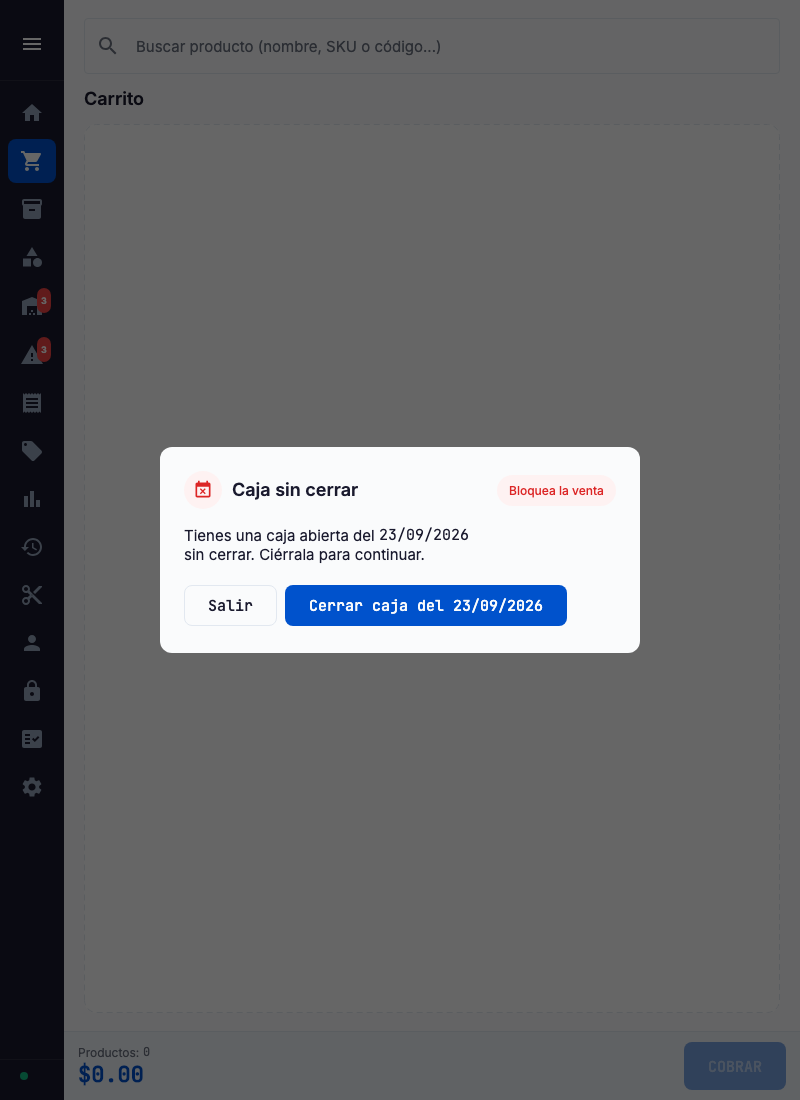
“Caja sin cerrar” — quedó abierta la caja de un día anterior. La app no te deja vender hasta cerrarla: presiona “Cerrar caja del …” y haz ese corte primero (Corte de caja).
5.2 Buscar y agregar productos
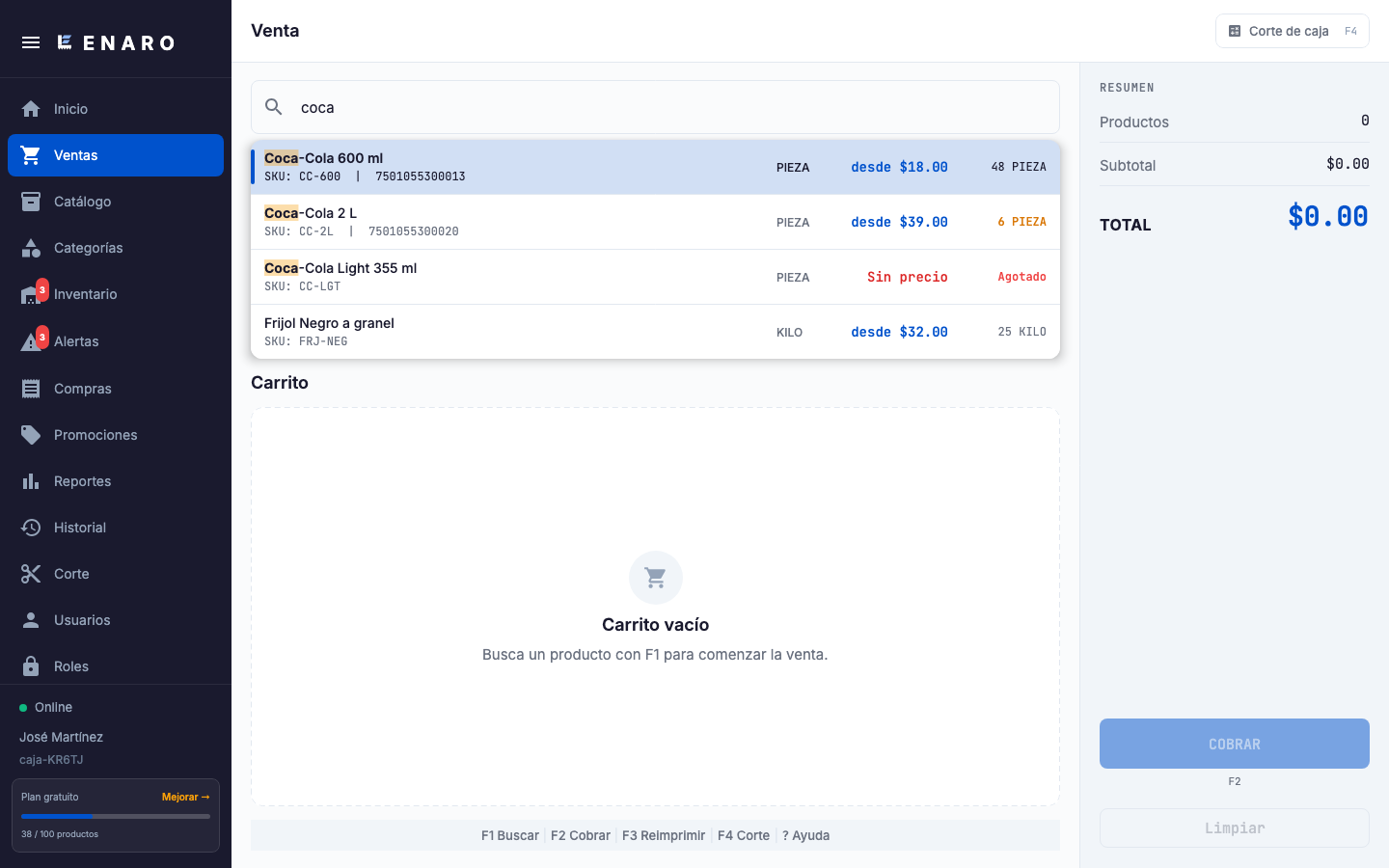
Sección titulada «5.2 Buscar y agregar productos»- Escribe en la barra “Buscar producto (nombre, SKU o código…)”, o escanea el código de barras. El lector agrega el producto solo.
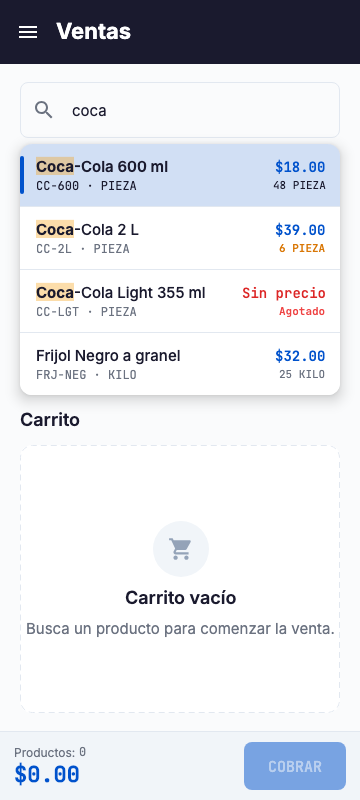
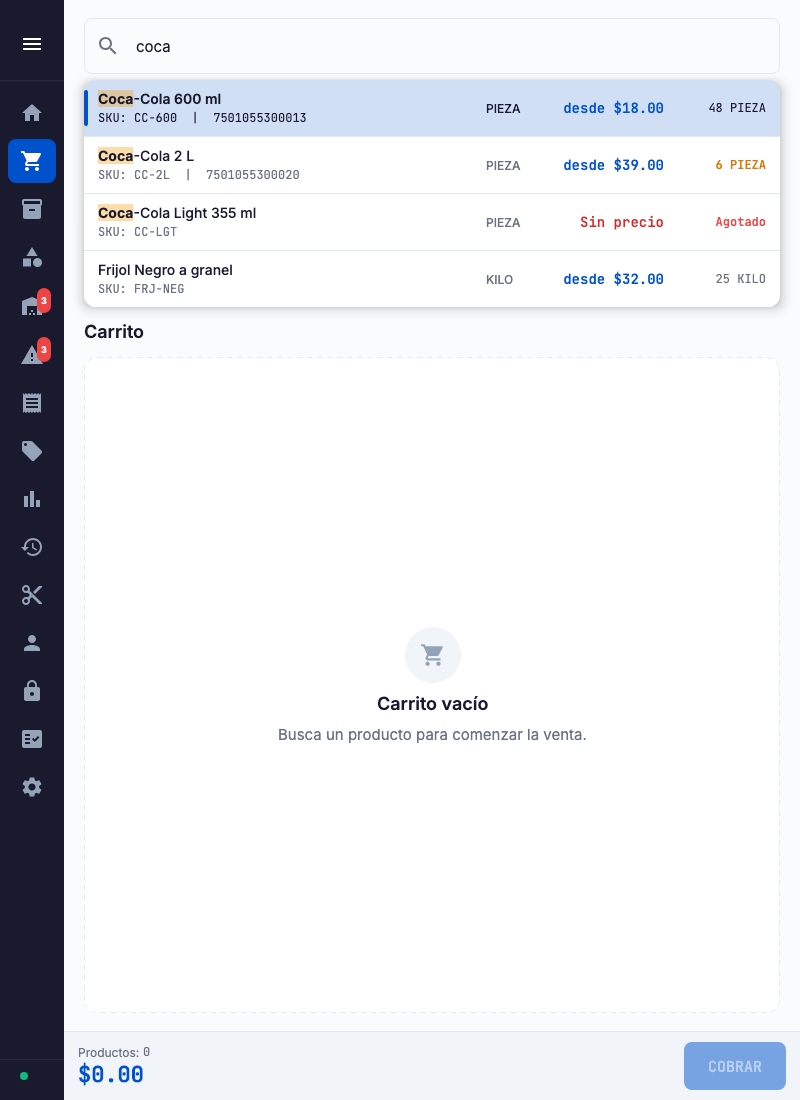
- Aparece la lista de resultados: nombre, clave, precio “desde $…” y cuánto hay en existencia (o “Agotado”).
- Elige el producto con el ratón o con el teclado (↑ ↓ y Enter; Esc limpia la búsqueda).
- Se agrega al carrito con cantidad 1. Si lo vuelves a agregar, se suma a su mismo renglón.
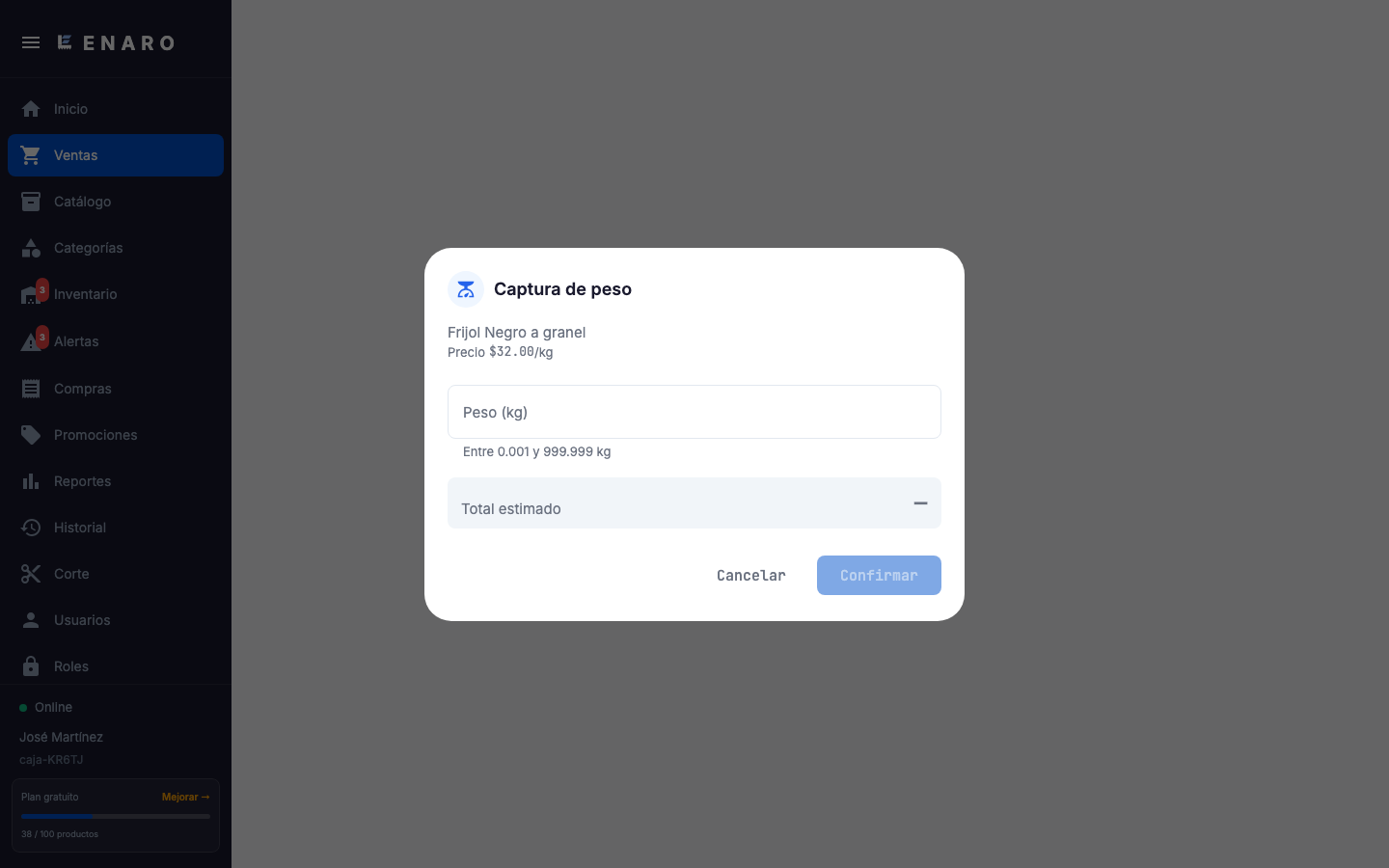
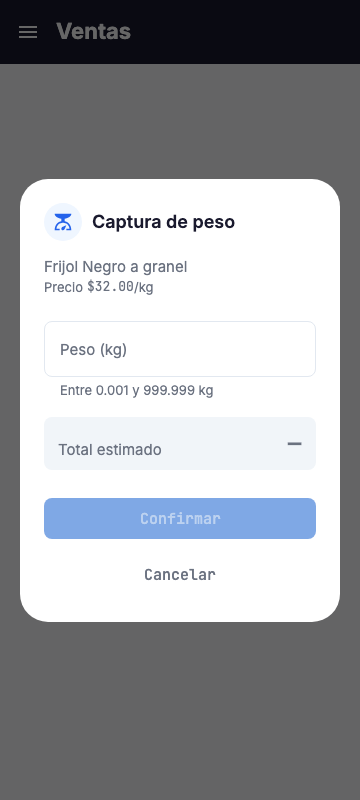
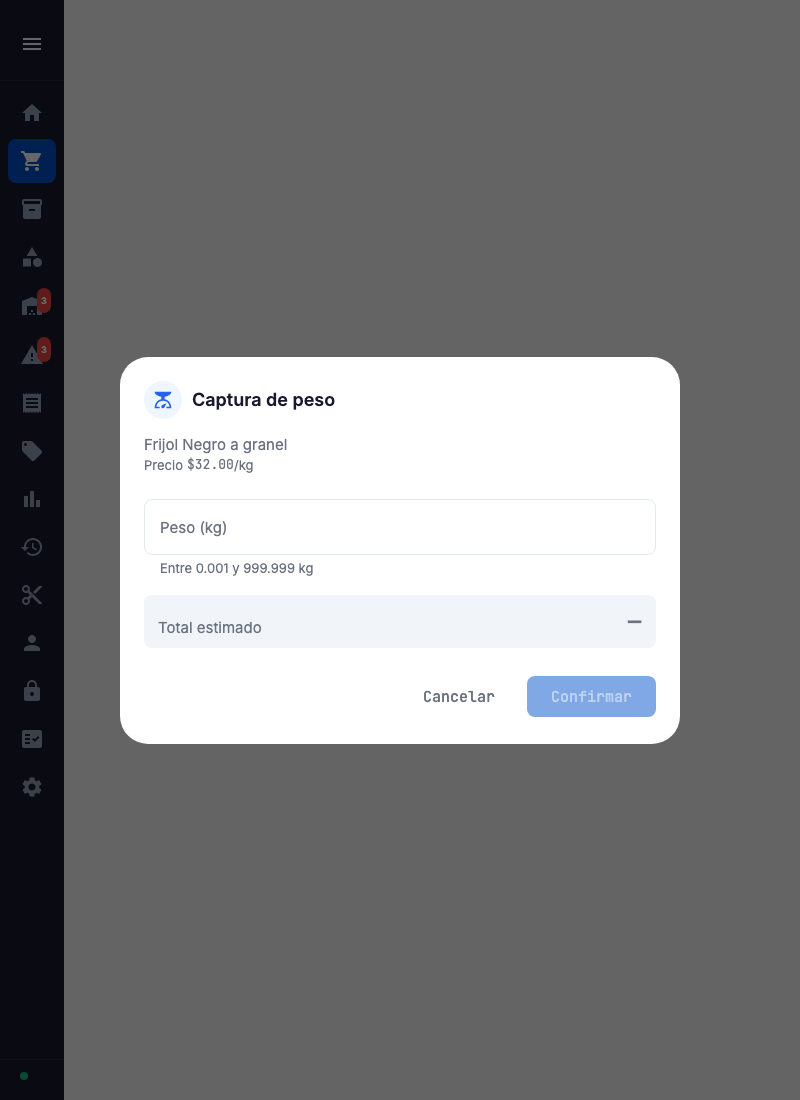
Productos por peso. Si el producto se vende por kilo, se abre “Captura de peso”: escribe los kilos (hasta 3 decimales, por ejemplo 1.585), mira el “Total estimado” y presiona “Confirmar”.
No aparece el producto. Si escaneaste un código que no existe, sale “Producto no encontrado” con el código. “+ Crear producto” te lleva al Catálogo para darlo de alta; tu carrito se queda guardado mientras tanto.
El lector de código de barras no se configura. Se conecta al puerto USB y ya.
5.3 Acomodar el carrito
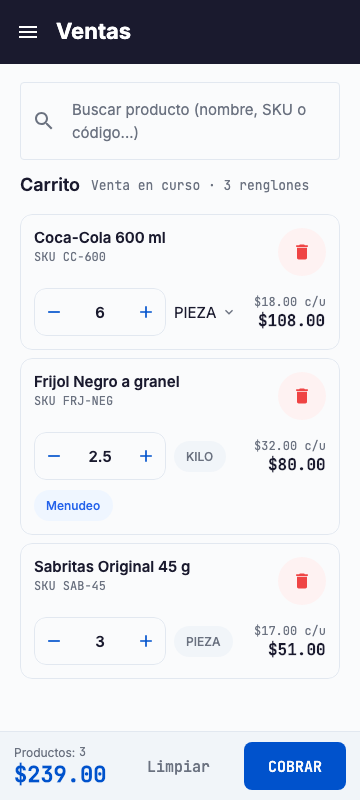
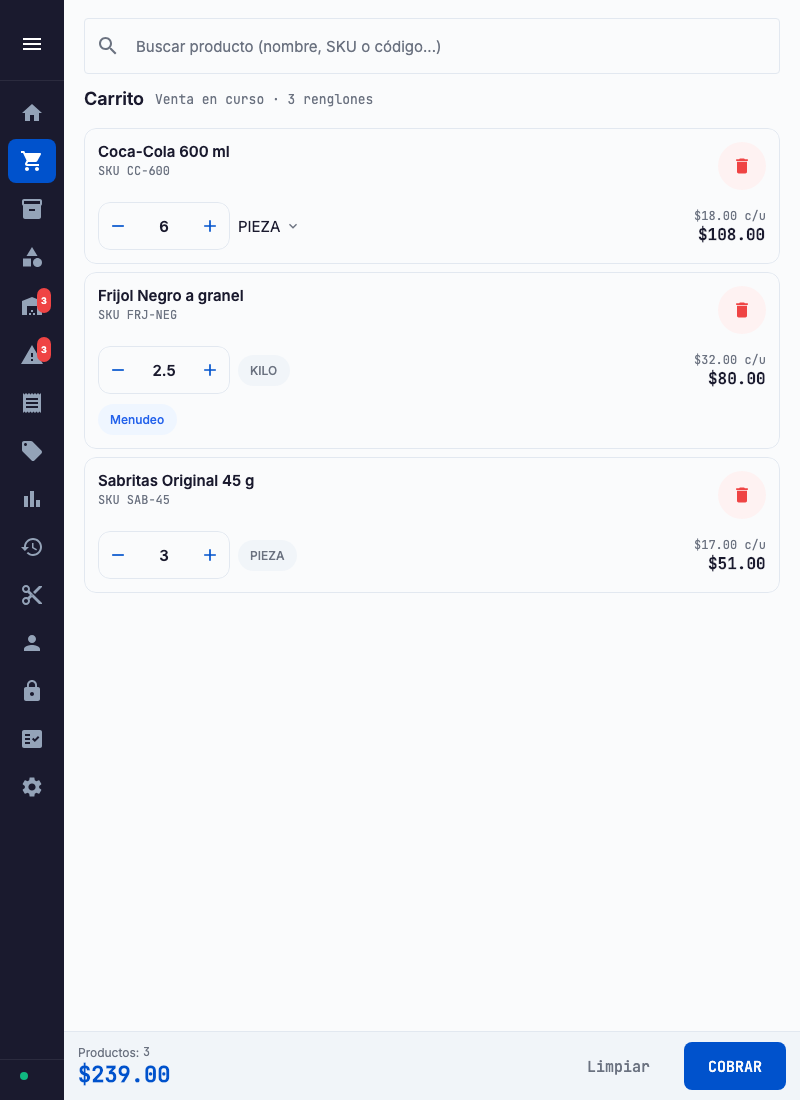
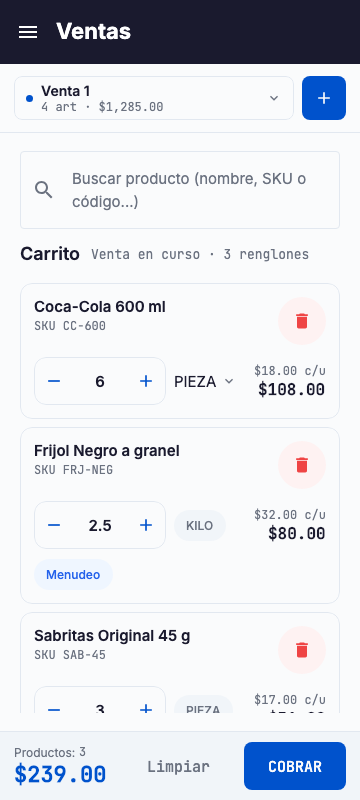
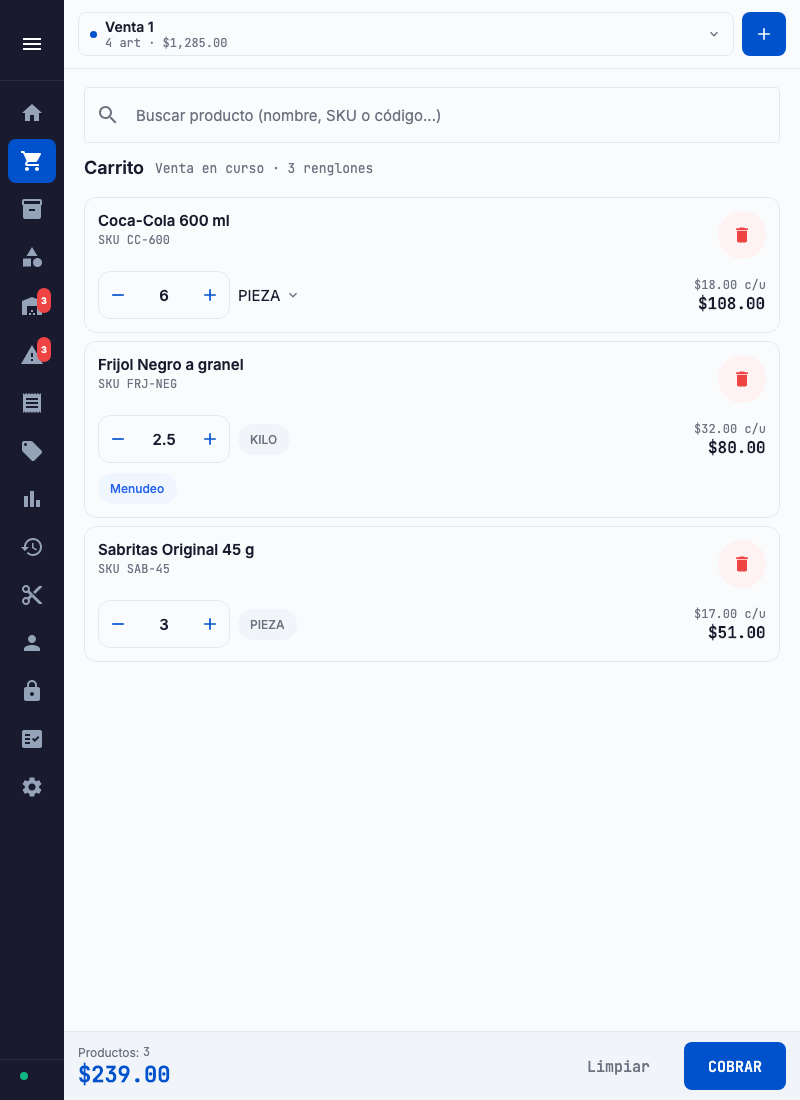
Sección titulada «5.3 Acomodar el carrito»Cada renglón muestra el producto (con su clave), “Cant.”, la unidad, “P. unit.” y el total.
- Cambiar la cantidad: haz clic sobre la cantidad, escribe el número y presiona Enter. En productos por peso puedes escribir decimales (0.750).
- Cambiar la unidad: si el producto tiene varias presentaciones (PIEZA / PAQUETE), elige en el selector del renglón.
- Quitar un renglón: la ✕ del final.
- Vaciar todo: “Limpiar” y confirma en “Limpiar carrito”.
A la derecha ves cuántos Productos llevas, el Subtotal y el TOTAL en grande.
5.4 Varias ventas a la vez
Sección titulada «5.4 Varias ventas a la vez»ENARO te deja tener hasta 4 ventas abiertas al mismo tiempo, cada una con su propio carrito.
- Arriba del carrito hay una pestaña por venta: “Venta 1”, “Venta 2”…, con cuántos renglones lleva y su total. La que estás cobrando va resaltada.
- Abrir otra venta: “Nueva venta”, o la tecla F8.
- Cambiar de venta: haz clic en su pestaña, o Ctrl + 1, Ctrl + 2, Ctrl + 3, Ctrl + 4.
- Cerrar una venta sin cobrarla: la ✕ de su pestaña. ENARO te pregunta “Cerrar Venta N”.
Las ventas abiertas no se pierden aunque cierres la app o se vaya la luz. Al hacer el corte, si dejaste alguna sin cobrar, ENARO te avisa: “Tienes 2 ventas sin cobrar”.
Si prefieres una sola venta a la vez, apágalo en Configuración → “Varias ventas a la vez”.
5.5 Cobrar
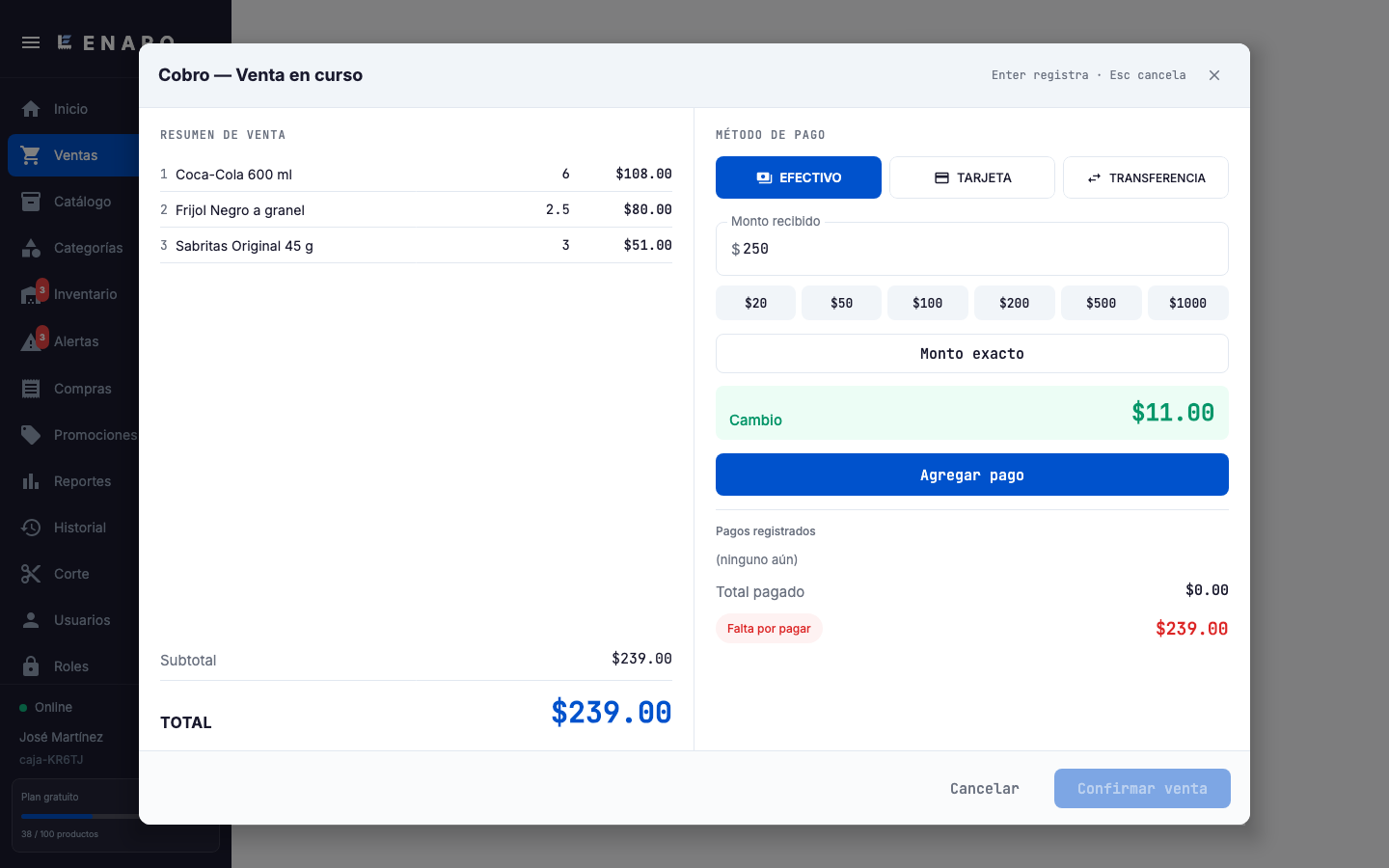
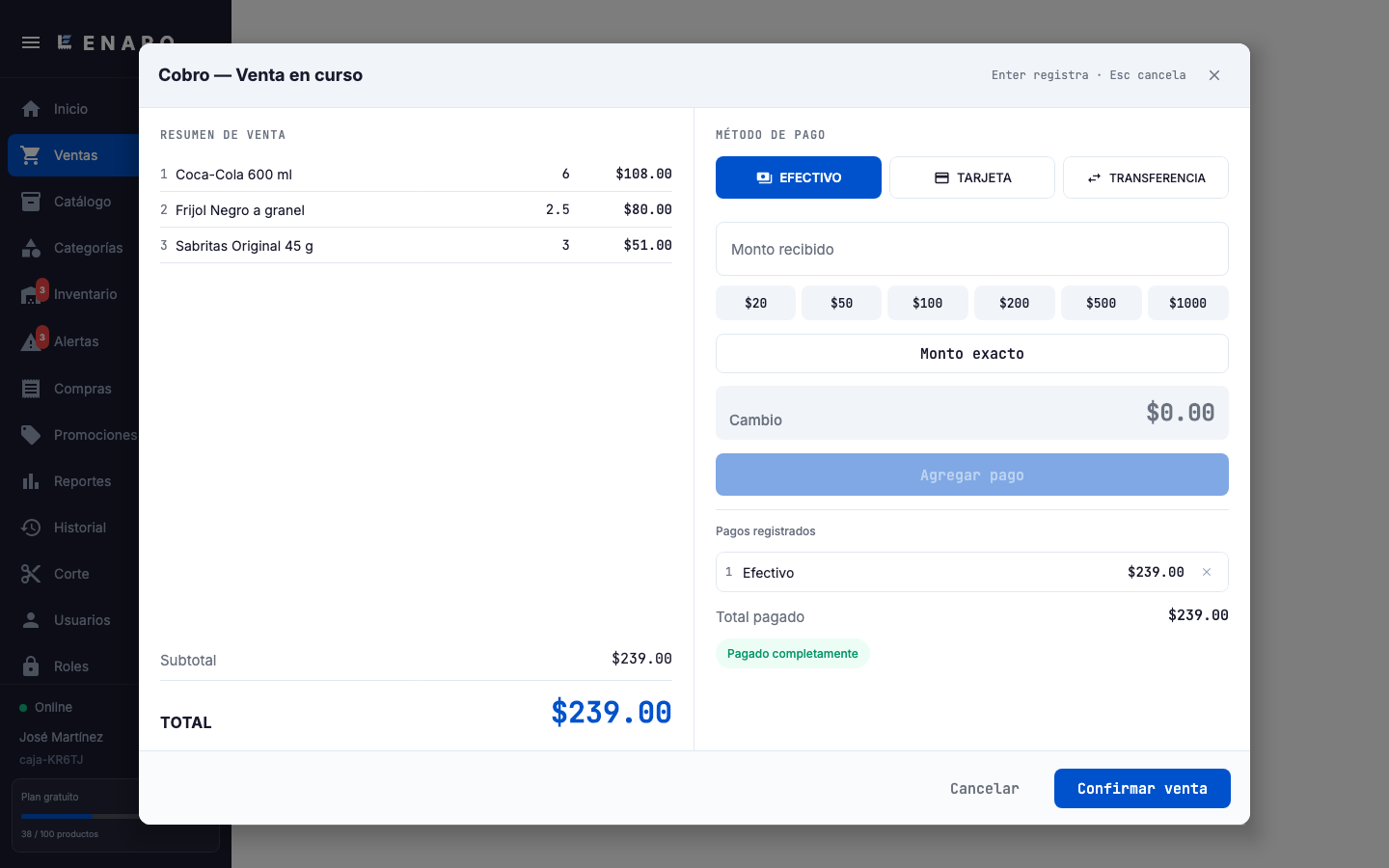
Sección titulada «5.5 Cobrar»- Presiona “COBRAR” (o la tecla F2). Se abre “Cobro — Venta en curso”: a la izquierda el RESUMEN DE VENTA, a la derecha el pago.
- Elige el “MÉTODO DE PAGO”: EFECTIVO, TARJETA o TRANSFERENCIA.
- Escribe cuánto paga:
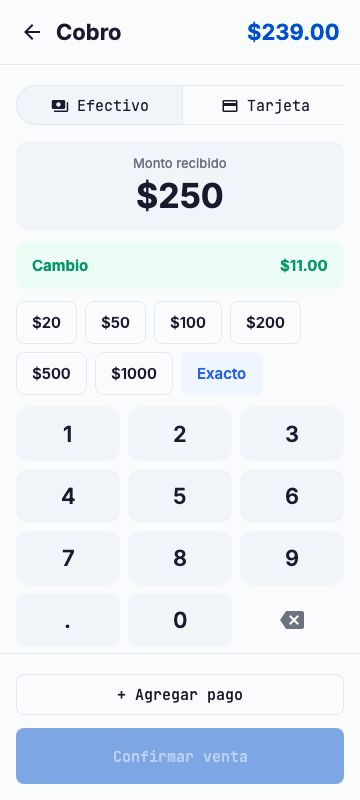
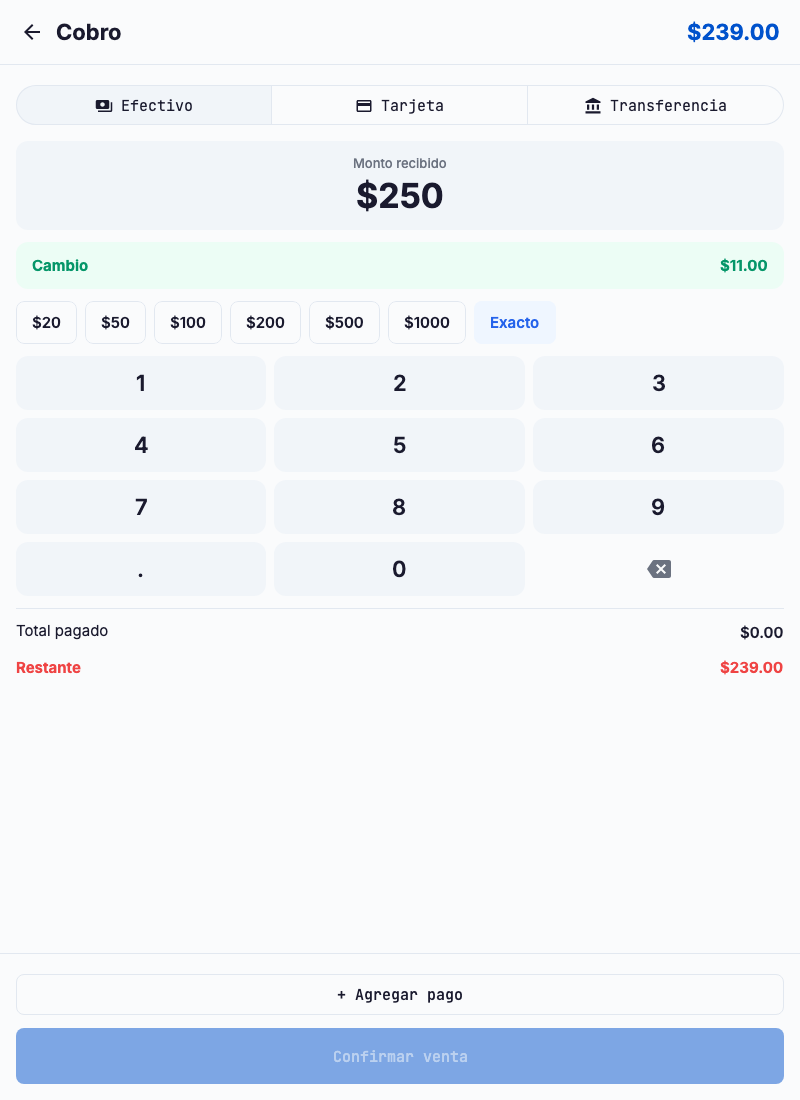
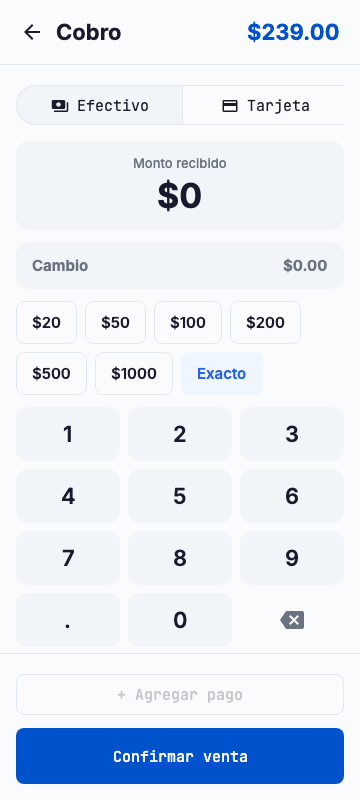
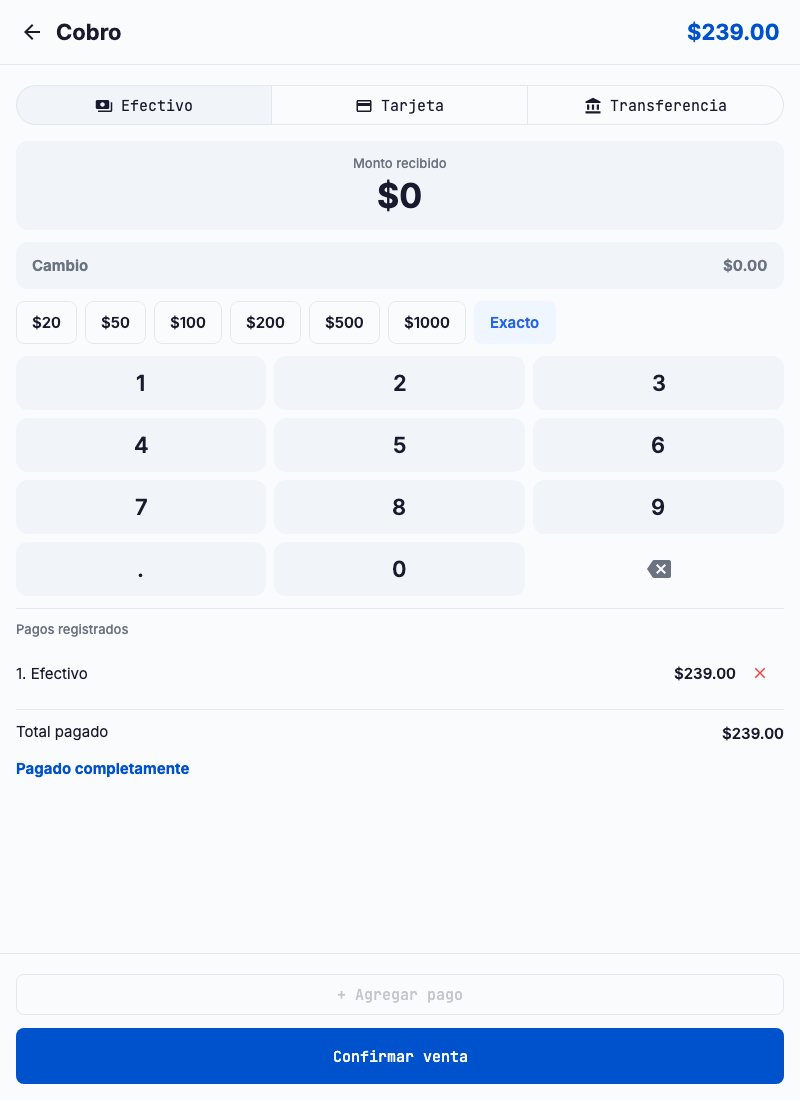
- Con EFECTIVO: escribe el “Monto recibido”, o toca los botones de billete ($20 a $1000; se van sumando) o “Monto exacto”. El “Cambio” se calcula solo.
- Con TARJETA o TRANSFERENCIA: el “Monto a pagar” ya viene con lo que falta.
- Presiona “Agregar pago”.
- ¿Paga con tarjeta y completa con efectivo? Repite los pasos 2 a 4 con el otro método.
- Cuando aparezca “Pagado completamente”, presiona “Confirmar venta” (o Enter).
Sale el aviso “Venta SF-Ccaja-7K2QD-N0001 registrada” (ese es el folio: la última parte, N0001, es el número de la venta), el ticket se imprime y el carrito queda limpio.
El cobro más rápido: una venta en efectivo con el monto exacto es F2, Enter, Enter. Esc cancela y te regresa al carrito.
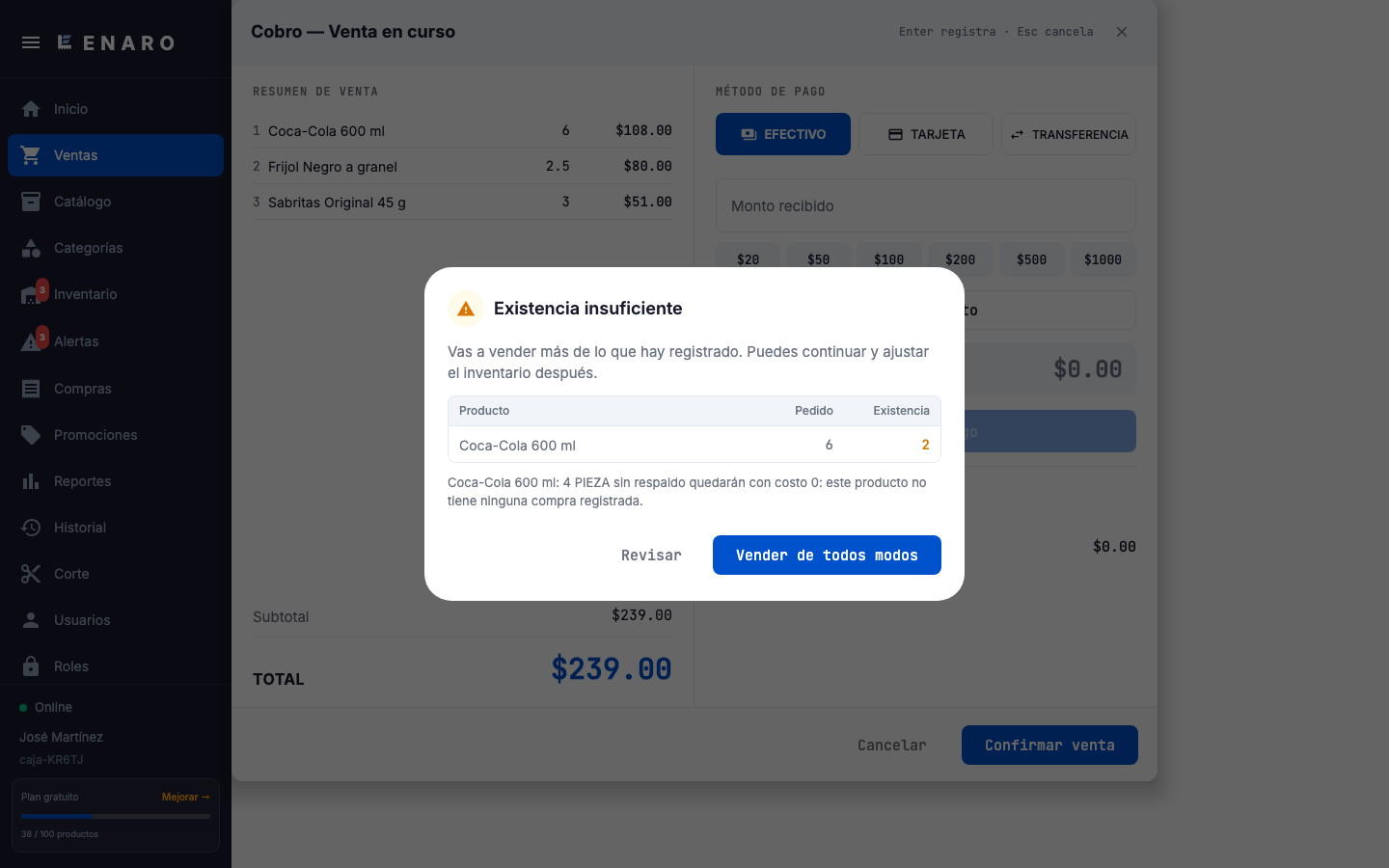
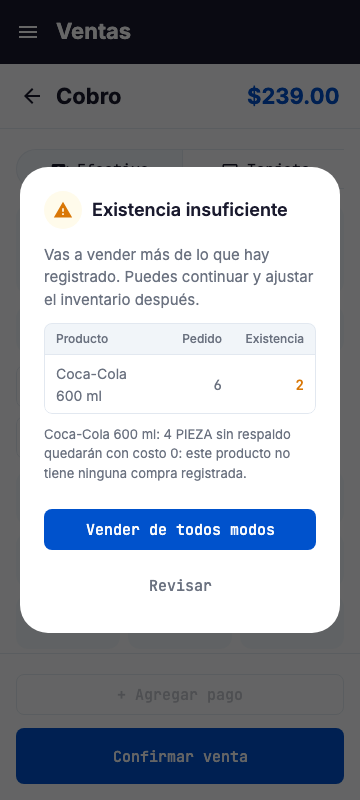
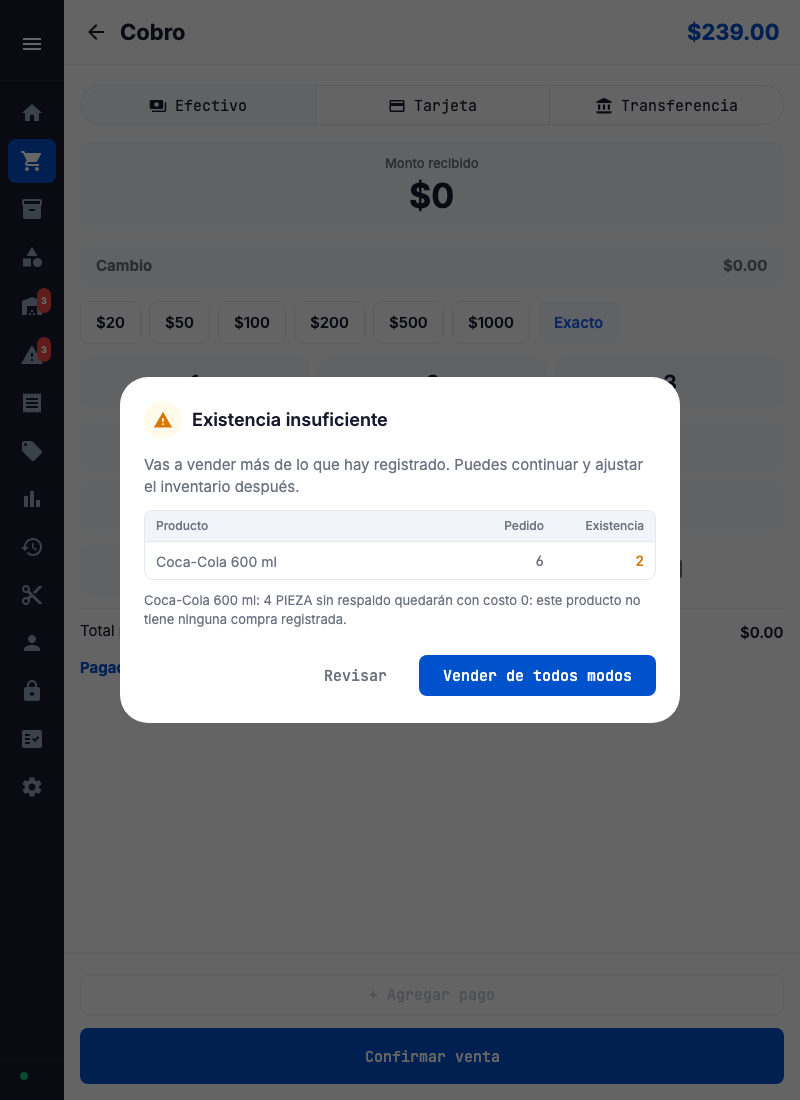
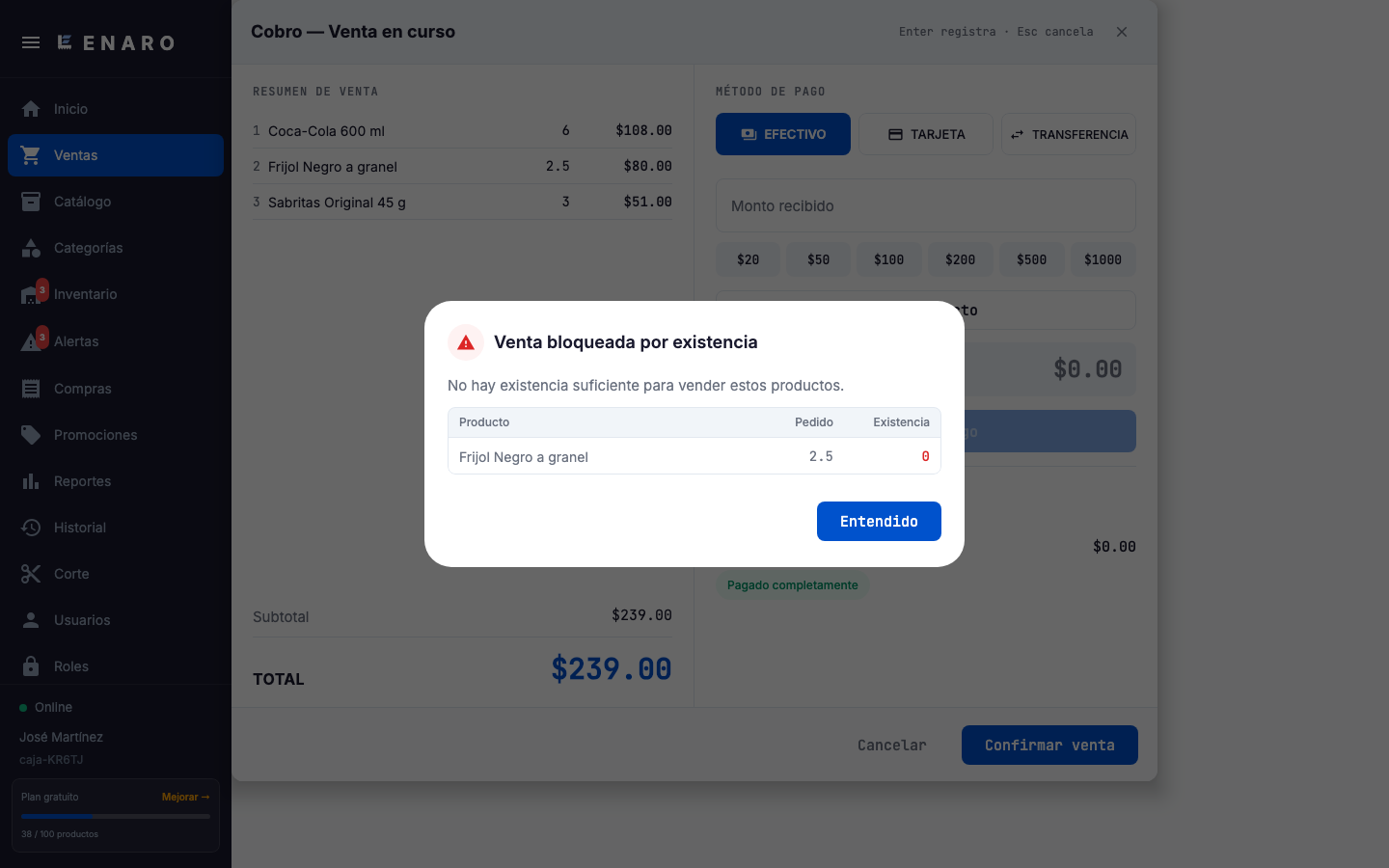
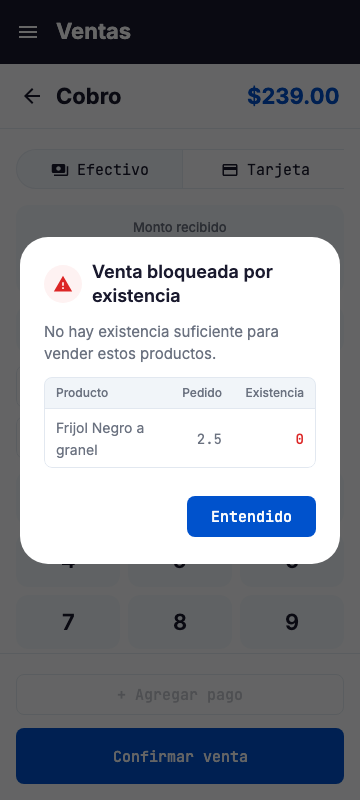
Si no hay existencia suficiente (depende de tu regla, ver 7.4):
- Con la regla Advertir sale “Existencia insuficiente”. Presiona “Vender de todos modos” o “Revisar”.
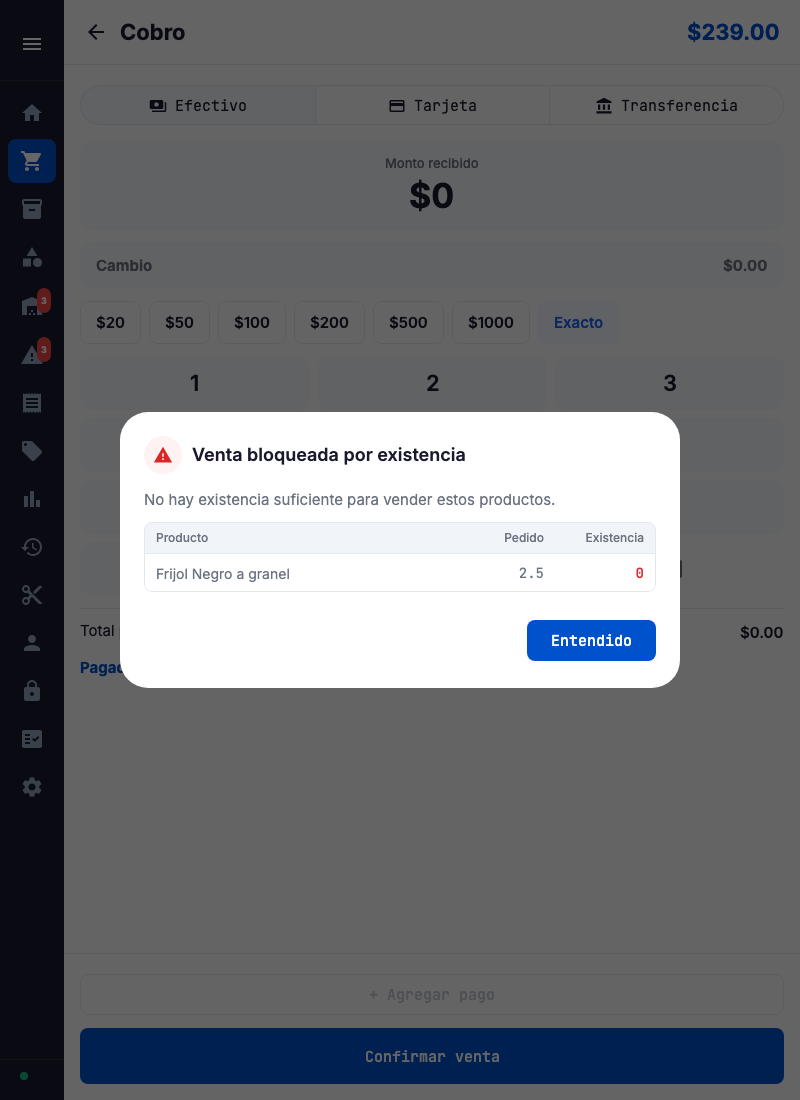
- Con la regla Bloquear sale “Venta bloqueada por existencia” y solo puedes presionar “Entendido” y corregir la cantidad.
5.6 El ticket, la impresora y el cajón de dinero
Sección titulada «5.6 El ticket, la impresora y el cajón de dinero»Al confirmar la venta, ENARO imprime solo si hay impresora configurada. Si no hay, te enseña el ticket en pantalla.
Configurar la impresora (se hace una vez): menú Historial → botón “Impresora”. Se abre “Configuración de impresora”:
- Enciende “Impresora habilitada”.
- En “Conexión” elige USB o Ethernet y llena la “Dirección / Puerto”:
- USB: el nombre de la impresora instalada en la computadora. Presiona “Buscar impresoras” y elígela de la lista.
- Ethernet (por cable de red): la dirección de la impresora, algo como
192.168.1.100:9100, o usa “Buscar en la red”. - Si no sabes cómo, abre la guía “¿Cómo conectarla?”.
- En “Papel y cajón” elige el “Ancho de papel”: 58mm u 80mm.
- Marca “Abrir cajón de efectivo al vender” si tienes cajón.
- En “Datos del ticket” escribe el nombre del negocio, la dirección y el “Mensaje de pie de página” (¡Gracias por su compra!).
- Presiona “Probar impresión” y “Probar cajón de dinero”. Si sale el papel y abre el cajón, presiona “Guardar”.
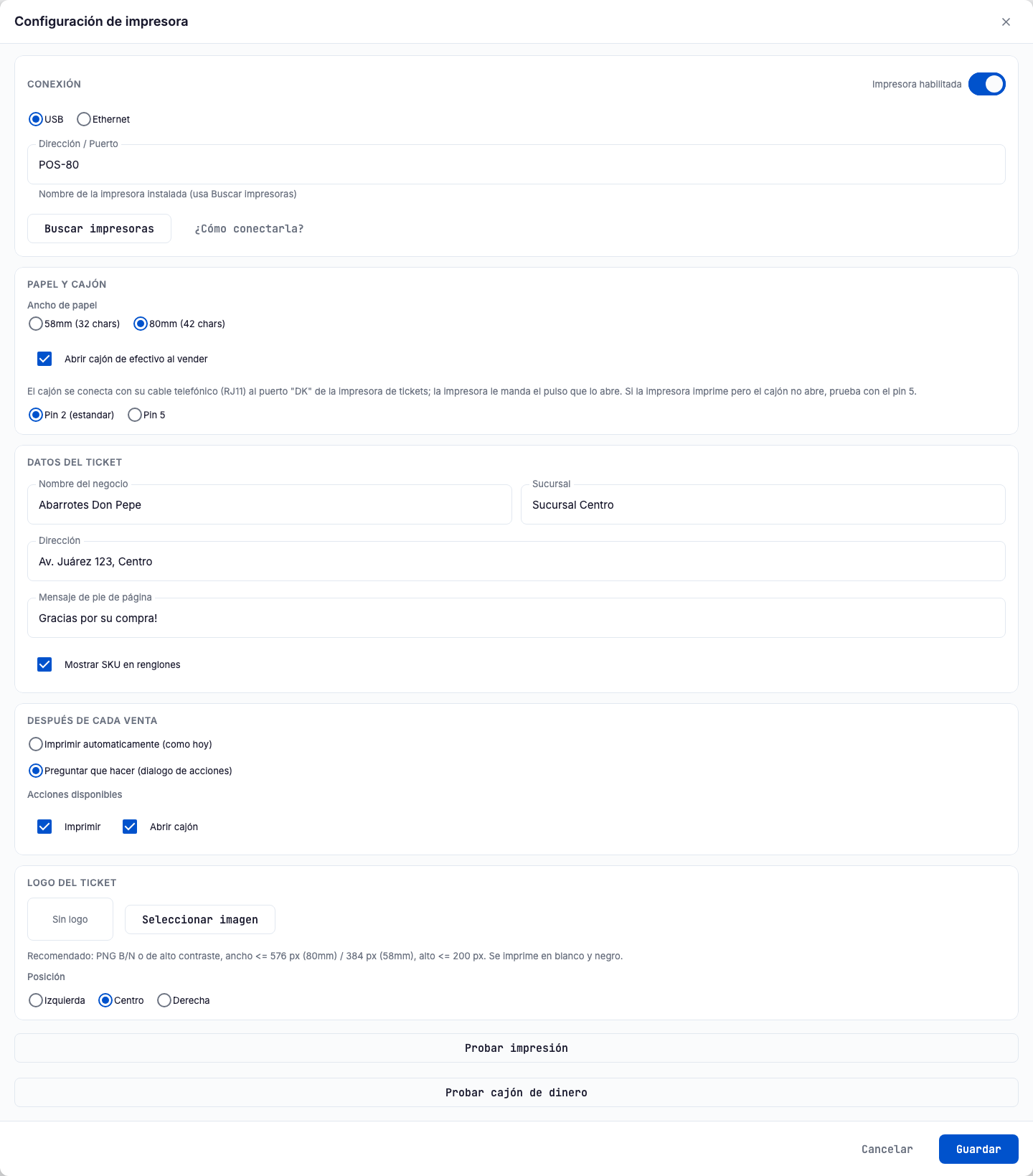

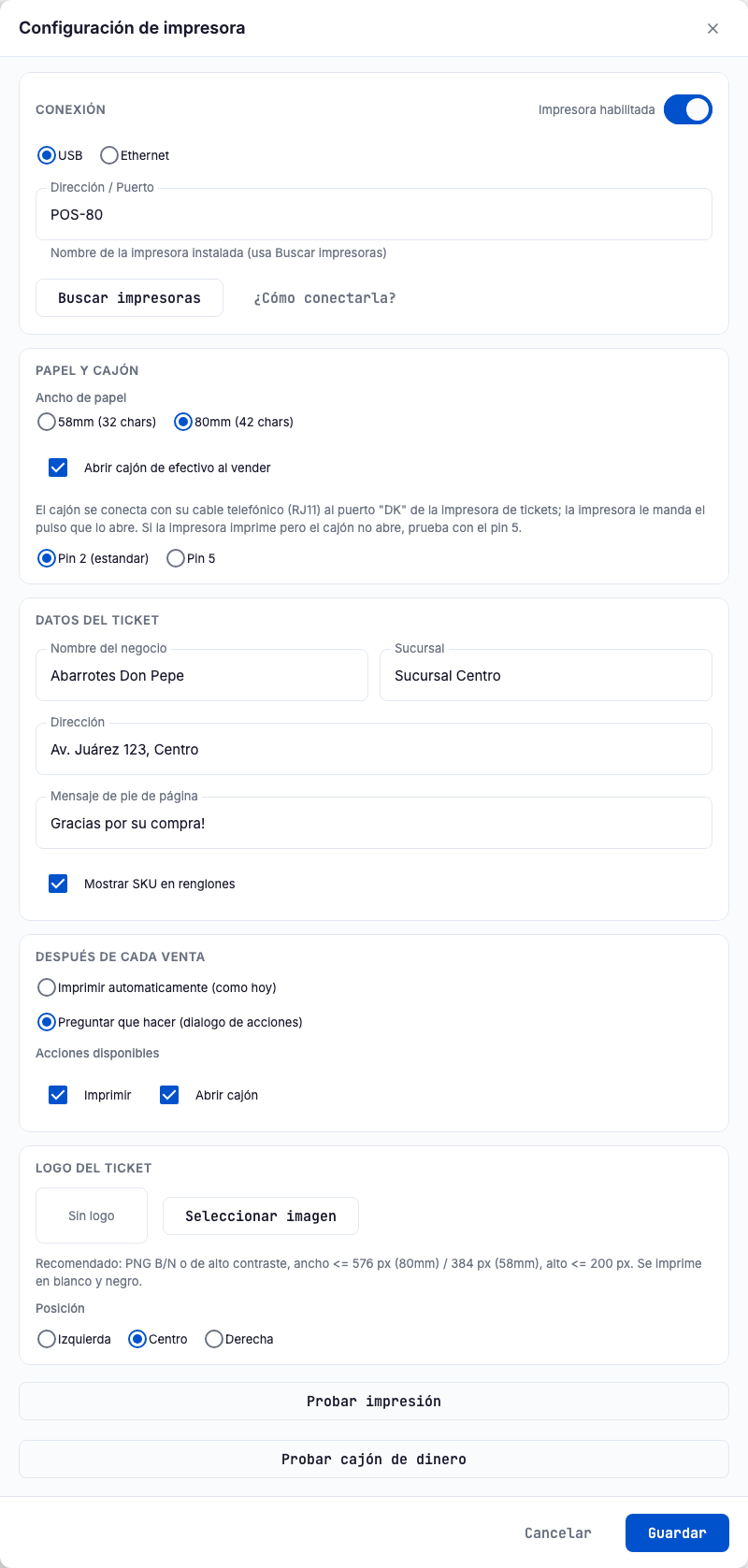
El cajón de dinero se conecta a la impresora, no a la computadora: con un cable parecido al del teléfono (RJ11), al puerto marcado “DK” detrás de la impresora.
Imprime pero el cajón no abre: revisa el cable y que la llave del cajón esté en vertical. Si sigue sin abrir, cambia el pin del cajón a “Pin 5” en la misma pantalla y vuelve a probar.
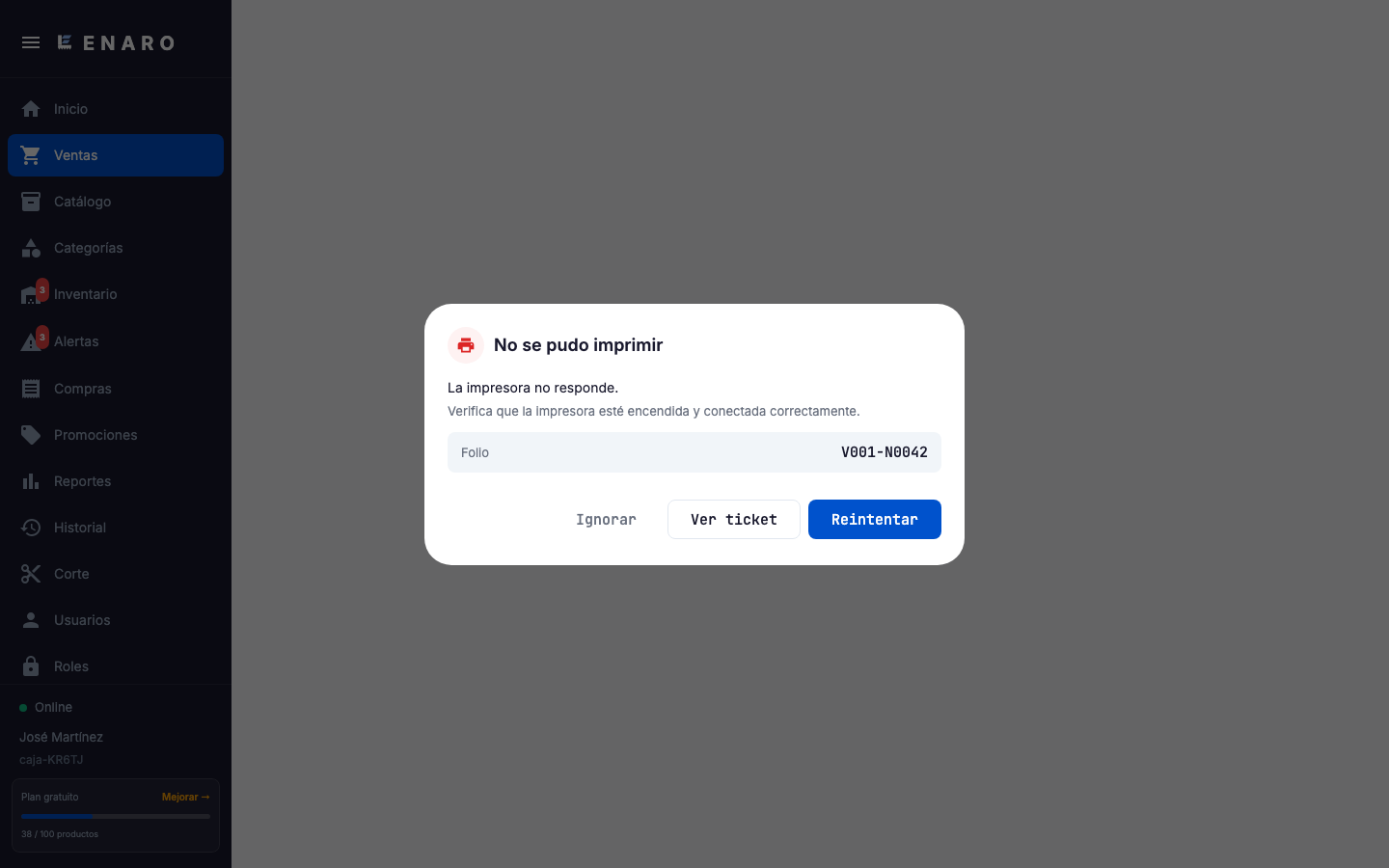
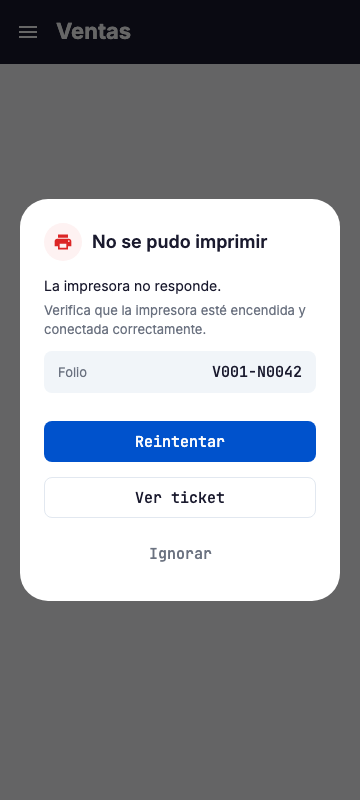
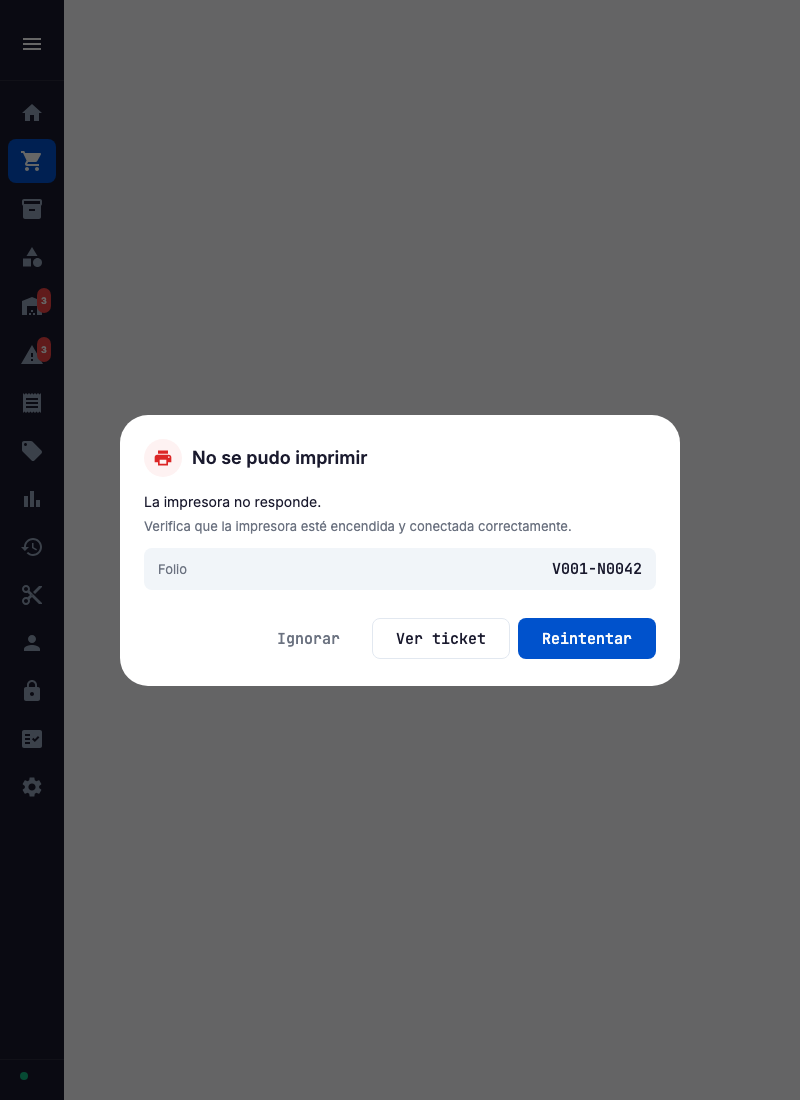
Si la impresora falla, sale “No se pudo imprimir” con “Reintentar”, “Ver ticket” o “Ignorar”. La venta ya quedó guardada.
Reimprimir el último ticket: tecla F3 en la pantalla de Ventas (la última venta que cobraste sin salir de la pantalla). Para cualquier otra, usa el Historial (5.9).
Productos por peso en el ticket: el ticket imprime el peso completo, hasta milésimas: 1.585,
0.007, 1.5. Una milésima de kilo es un gramo.
5.7 Ponerle tu logo al ticket
Sección titulada «5.7 Ponerle tu logo al ticket»Es gratis. En Historial → “Impresora” → “Logo del ticket”:
- Presiona “Seleccionar imagen” y elige tu logo (PNG, JPG, BMP o GIF).
- Elige dónde va: Izquierda, Centro o Derecha.
- Mira la vista previa (en blanco y negro, como va a salir en papel). El logo queda guardado en cuanto lo eliges; “Quitar logo” lo borra.
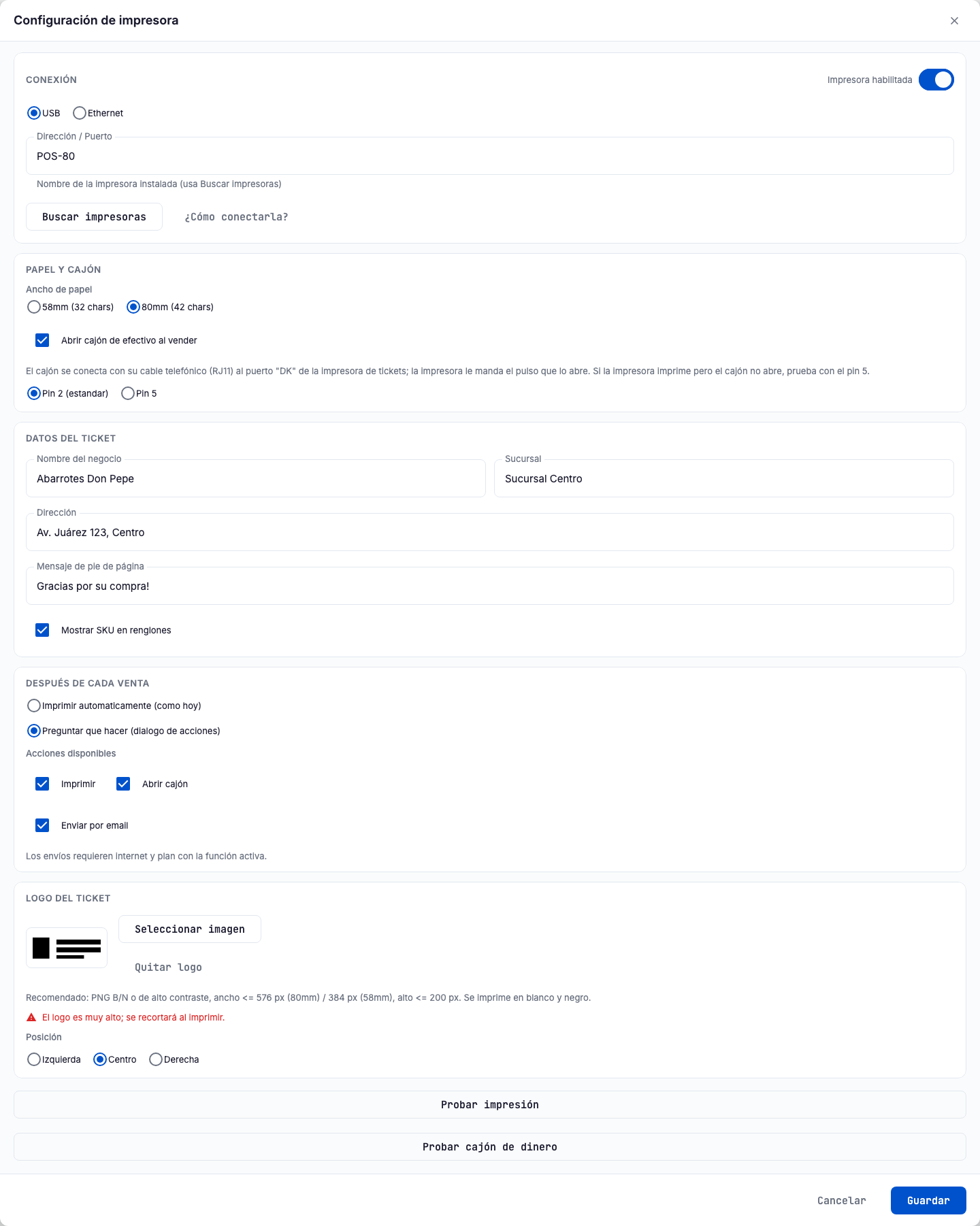

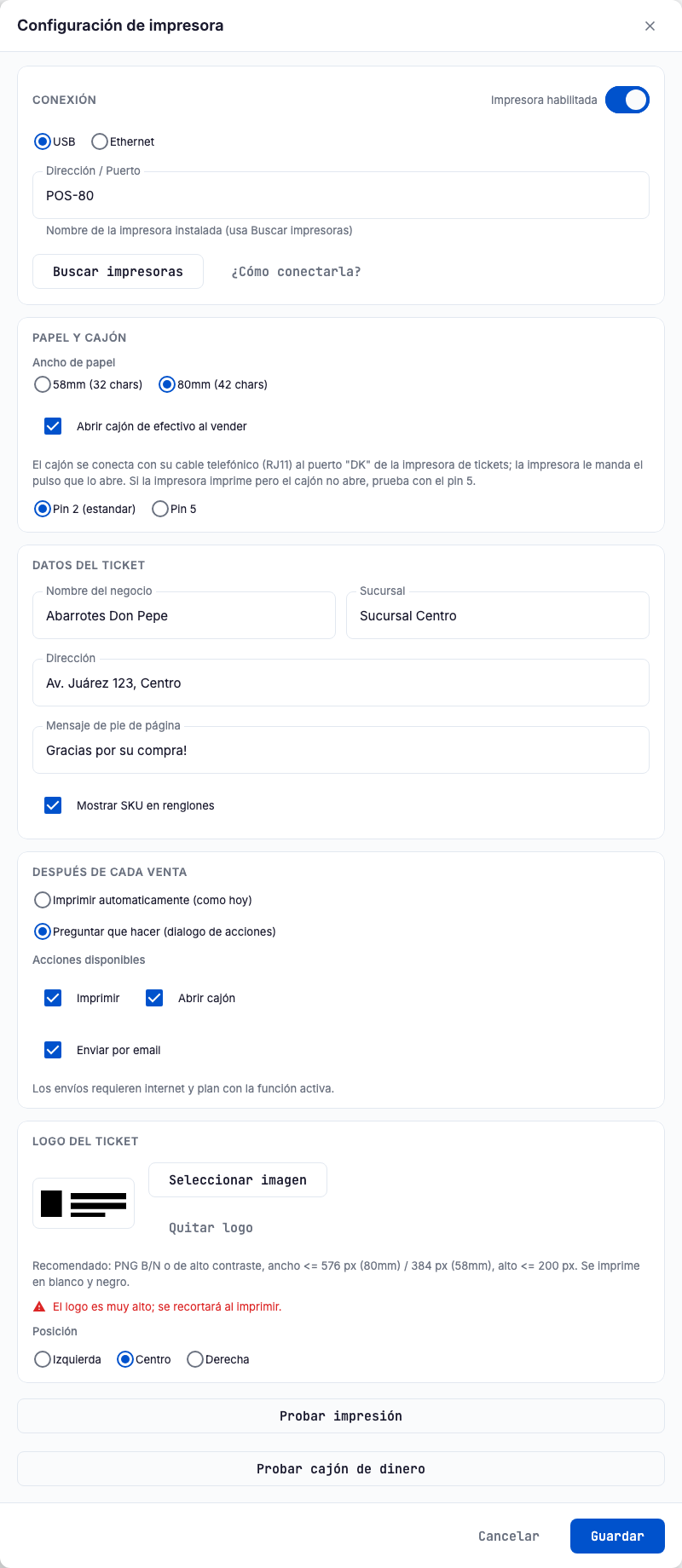
Las impresoras de ticket imprimen solo en blanco y negro. Lo que mejor sale: dibujo o letras negras sobre fondo blanco, de hasta 576 puntos de ancho para papel de 80 mm (384 para 58 mm).
5.8 Después de cobrar
Sección titulada «5.8 Después de cobrar»Se configura en Historial → “Impresora” → “Después de cada venta”:
- “Imprimir automáticamente” (así viene de fábrica) — imprime sin preguntar. Es lo más rápido para una tienda con fila.
- “Preguntar qué hacer” — después de cada venta sale la ventana “Venta registrada” con el folio, el total y los botones “Imprimir ticket” y “Abrir cajón”. “Continuar vendiendo” (o Enter) la cierra.
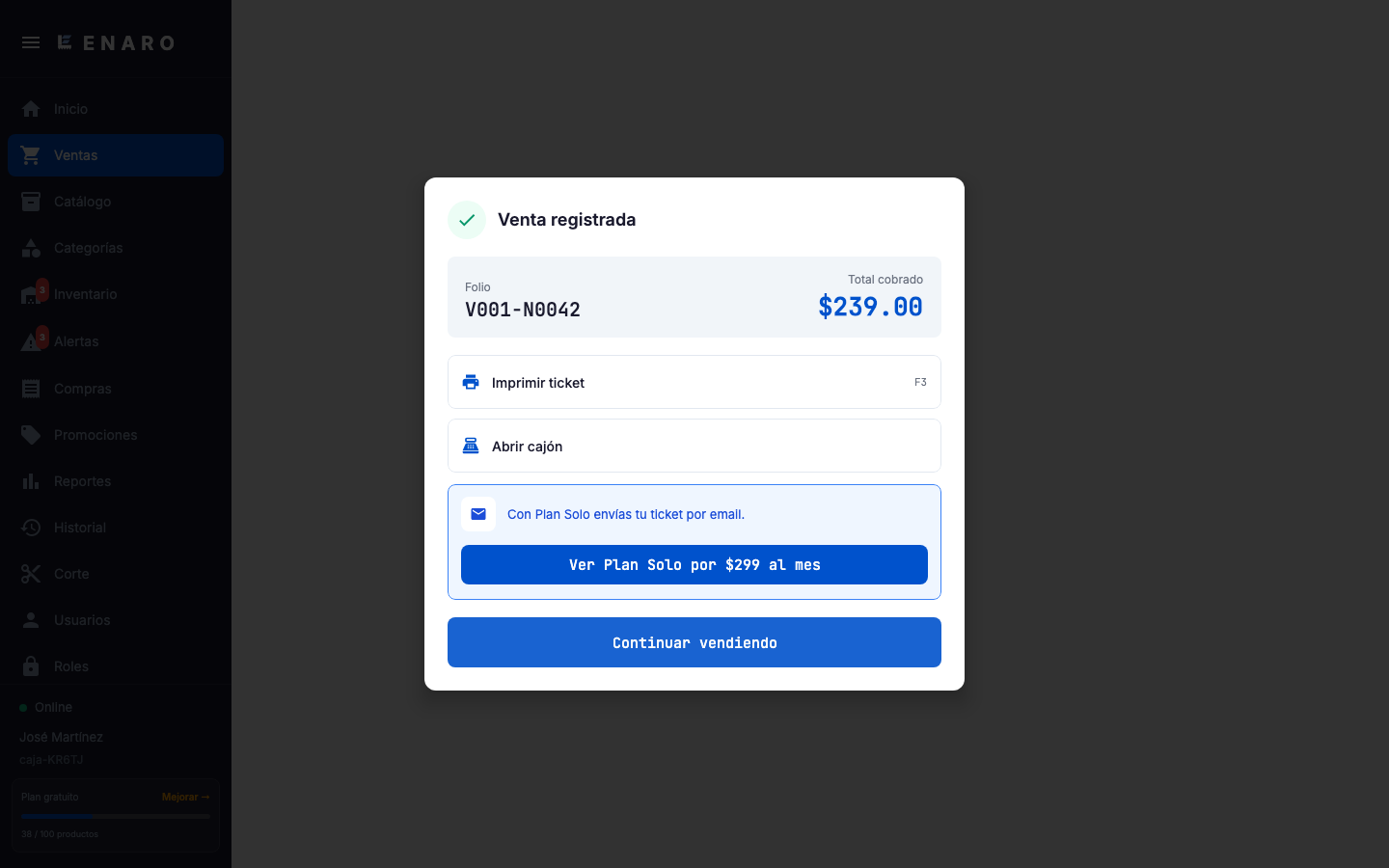
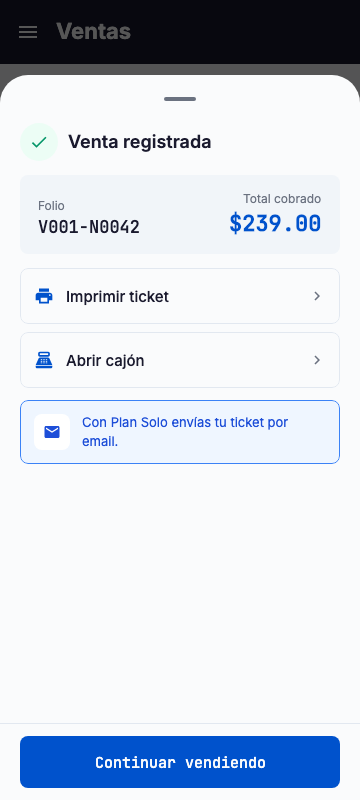
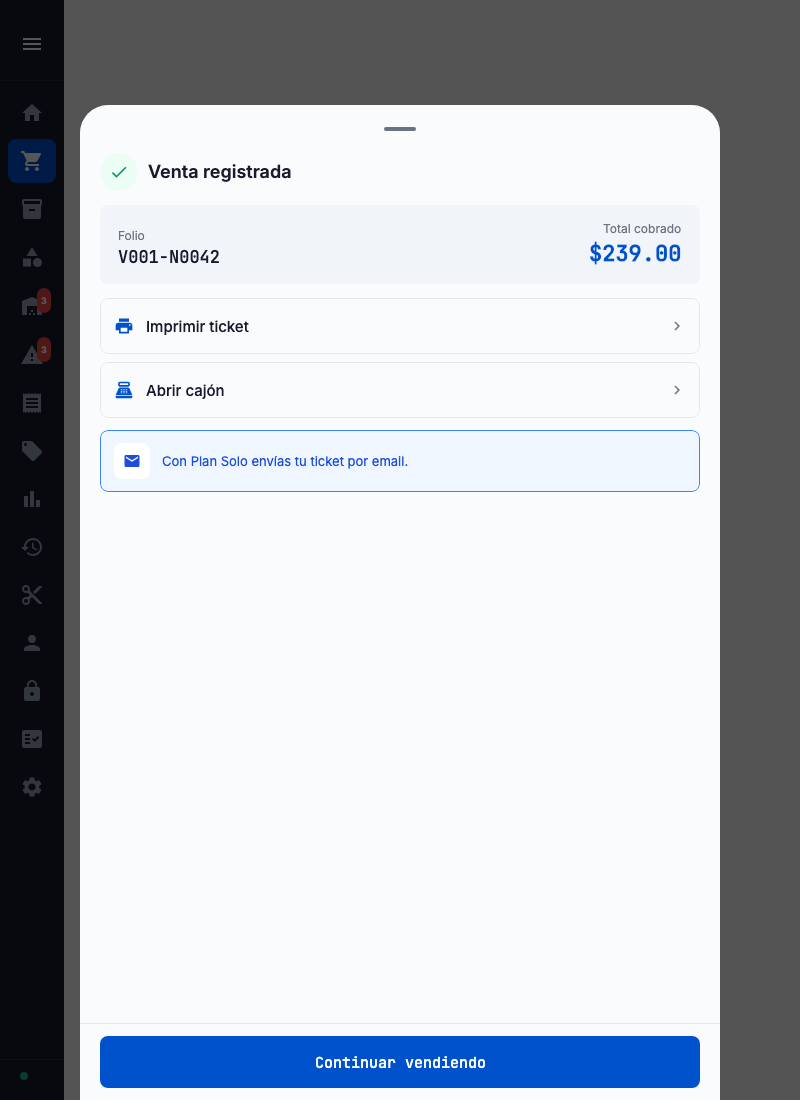
Mandar el ticket al cliente por correo es del Plan Solo 🔒.
5.9 Historial de ventas y cómo anular
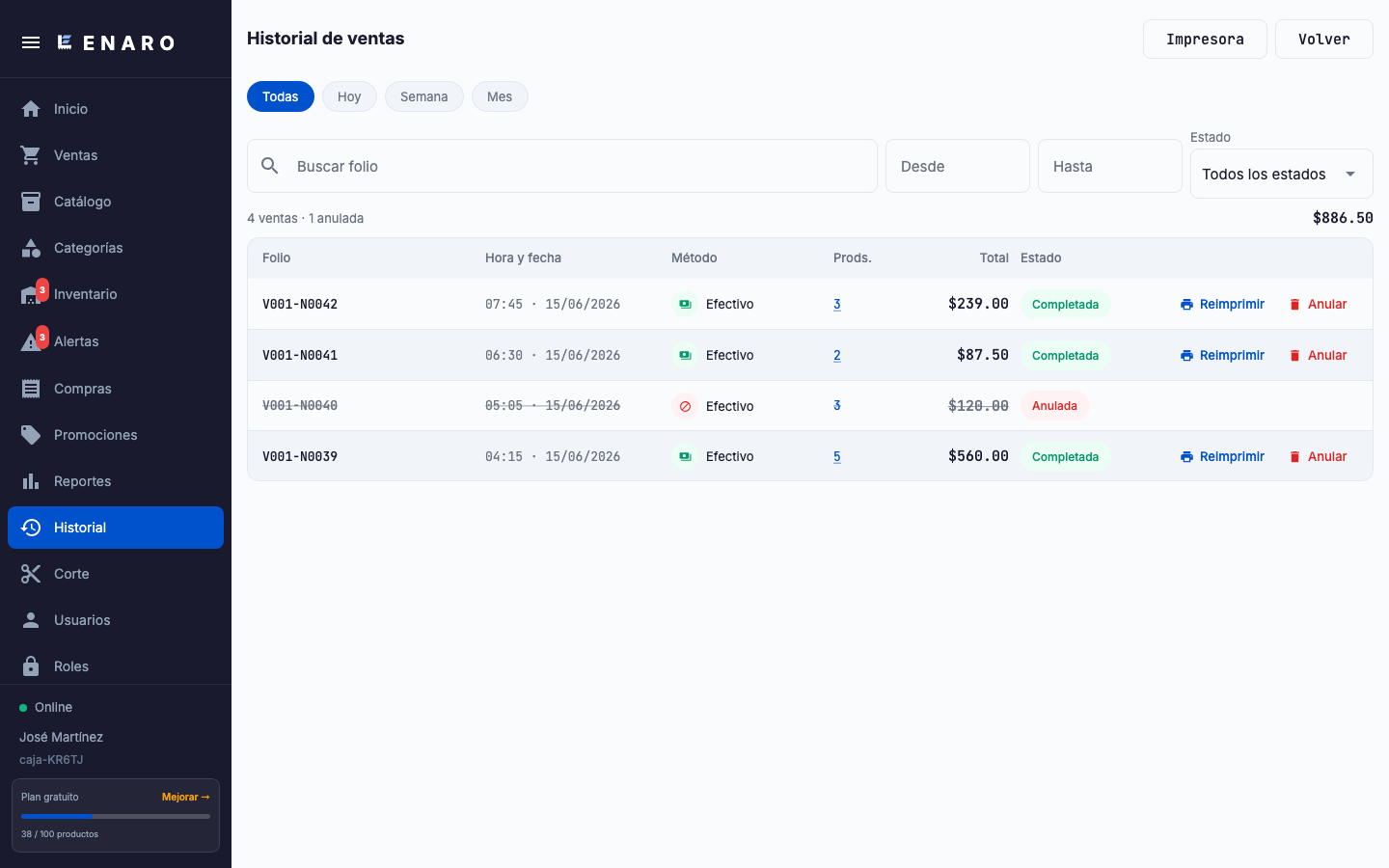
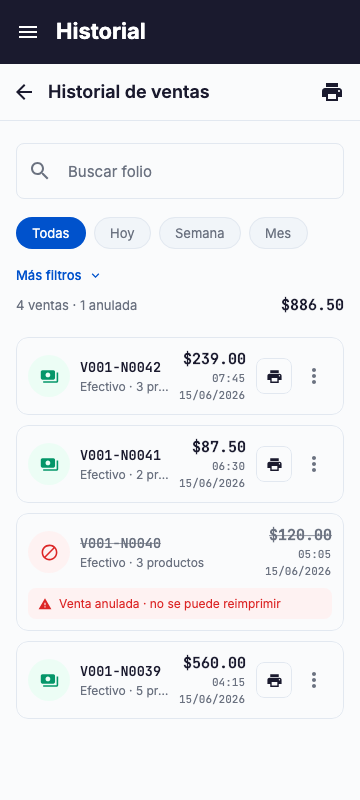
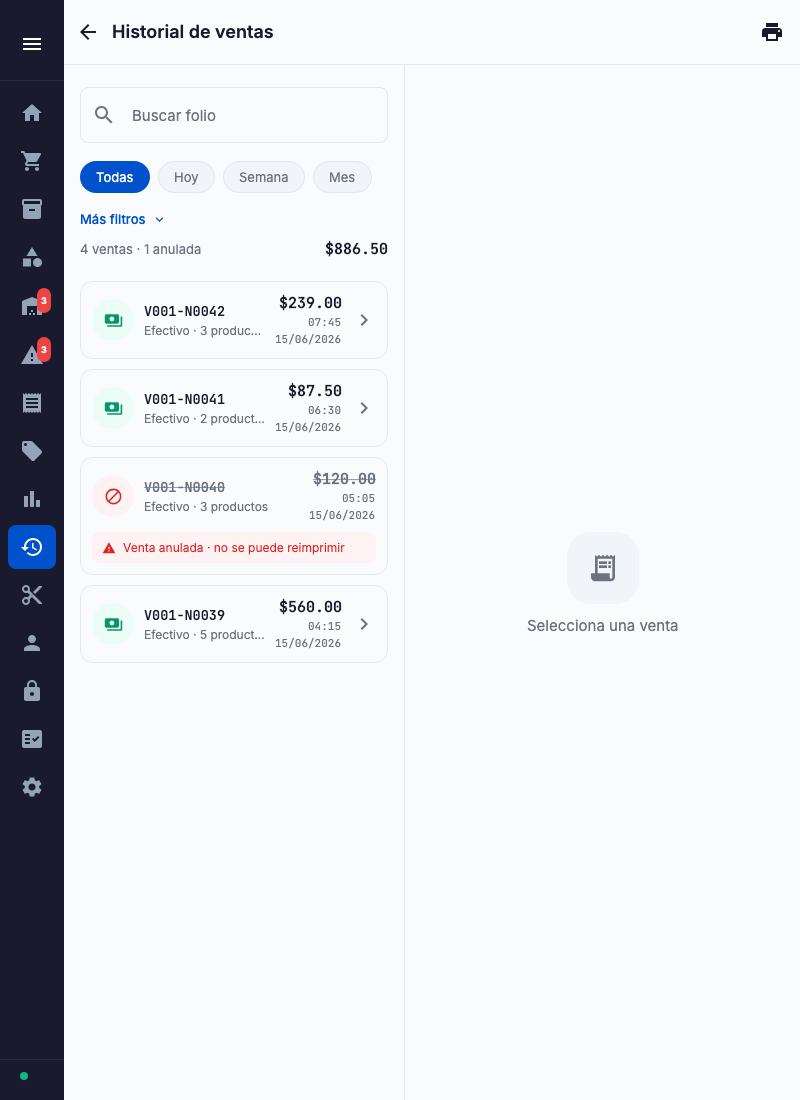
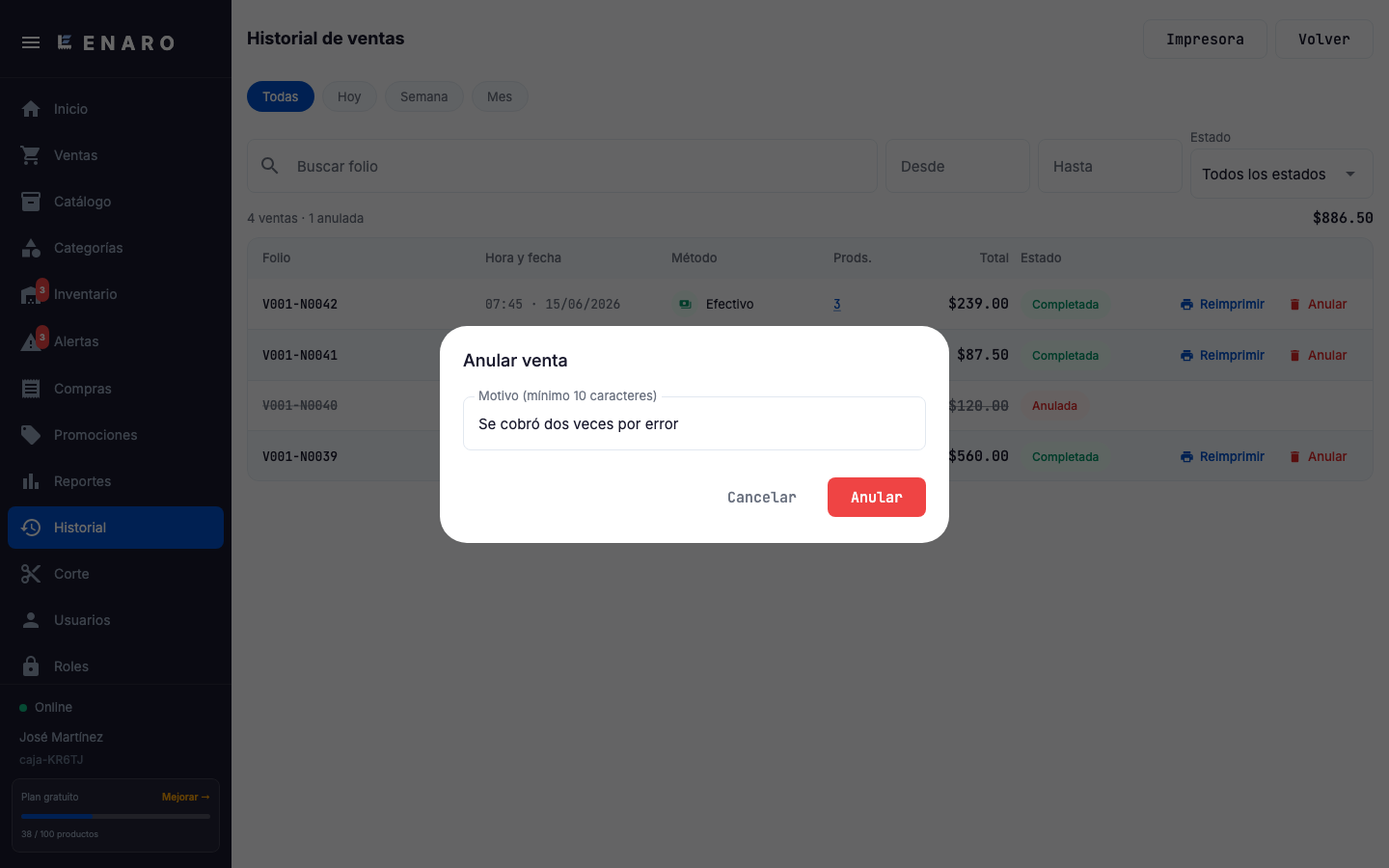
Sección titulada «5.9 Historial de ventas y cómo anular»Menú Historial: las ventas con su Folio, Hora y fecha, Método de pago, Prods., Total y Estado (Completada o Anulada).
- Busca con “Buscar folio” (basta con el final, por ejemplo N0010) y filtra con Todas / Hoy / Semana / Mes.
- “Reimprimir” — saca otra vez ese ticket.
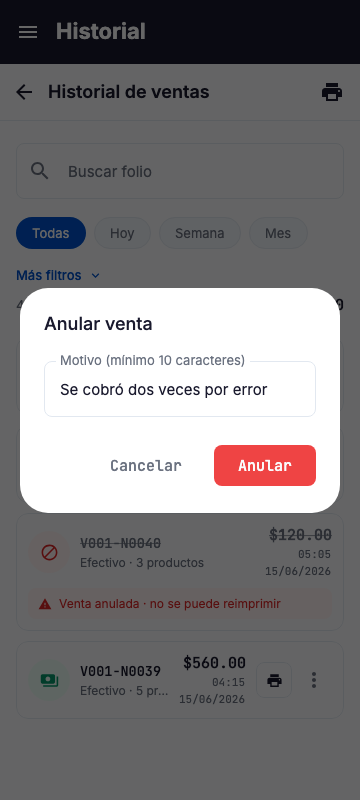
- “Anular” — cancela una venta. En “Anular venta” escribe el “Motivo (mínimo 10 caracteres)” y confirma. La mercancía regresa al inventario y la venta queda tachada como Anulada.
- “Impresora” — la configuración de 5.6.
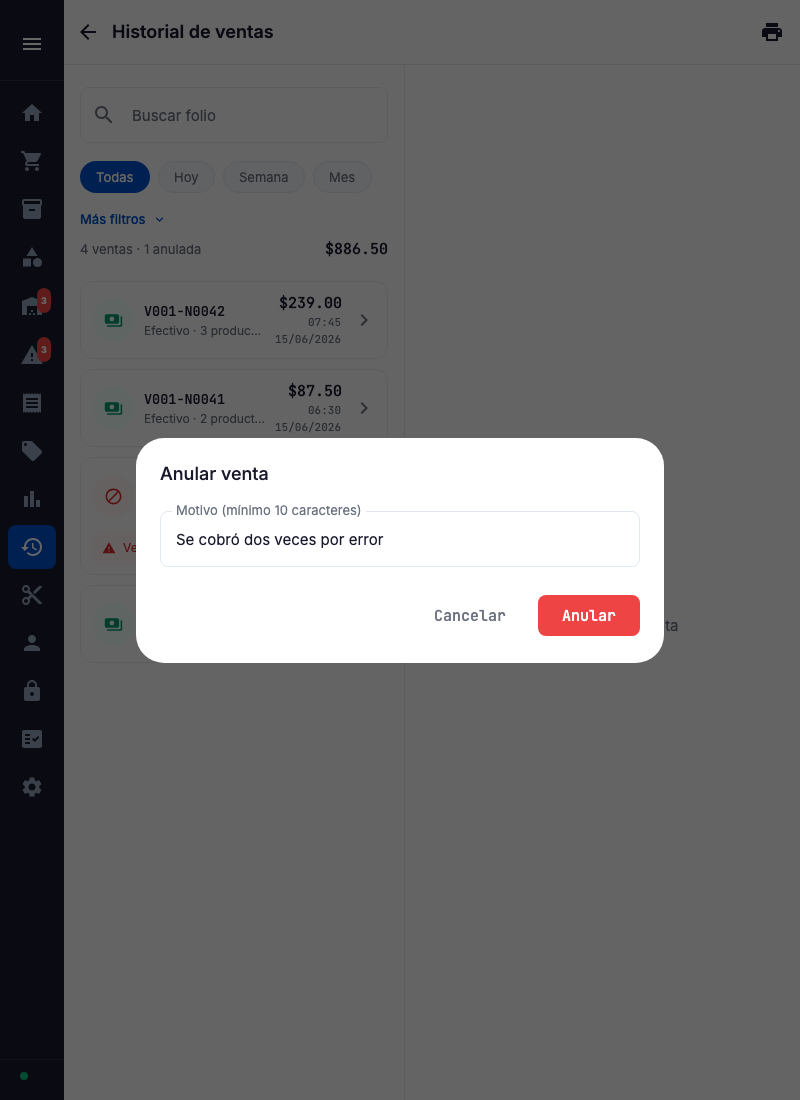
Anular es para errores: “esta venta nunca debió existir”. Si el cliente regresa mercancía y hay que devolverle dinero, eso es una devolución, que es del Plan Solo 🔒 (7.3).
5.10 Atajos de teclado
Sección titulada «5.10 Atajos de teclado»| Tecla | Qué hace |
|---|---|
| F1 | Ir al buscador |
| F2 | Cobrar |
| F3 | Reimprimir el último ticket cobrado en esta pantalla |
| F4 | Ir al corte de caja |
| F8 | Abrir otra venta (con “Varias ventas a la vez” encendida) |
| Ctrl + 1 … 4 | Cambiar entre las ventas abiertas |
| ↑ ↓ / Enter / Esc | En la búsqueda: moverte, elegir, limpiar |
| Enter / Esc | En el cobro: agregar el pago o confirmar / cancelar |
| Shift + ? | Mostrar u ocultar la lista de atajos |
La leyenda de abajo se prende o se apaga en Configuración → “Mostrar leyenda de atajos”. El tablero de Ventas rápidas (F5) es del Plan Solo 🔒.