Corte de caja en ENARO POS: cerrar el turno
El corte compara lo que el sistema dice que debe haber contra lo que de verdad hay en el cajón. Menú Corte, o la tecla F4 (o el botón “Corte de caja F4”) desde Ventas. Son 3 pasos: Resumen, Conteo y Confirmar.
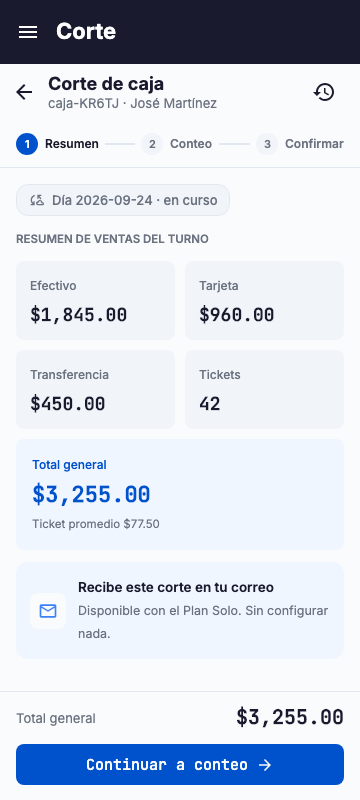
En la computadora el resumen y el conteo se ven juntos, uno al lado del otro. En el teléfono son dos pantallas: presiona “Continuar a conteo” para pasar de una a otra.
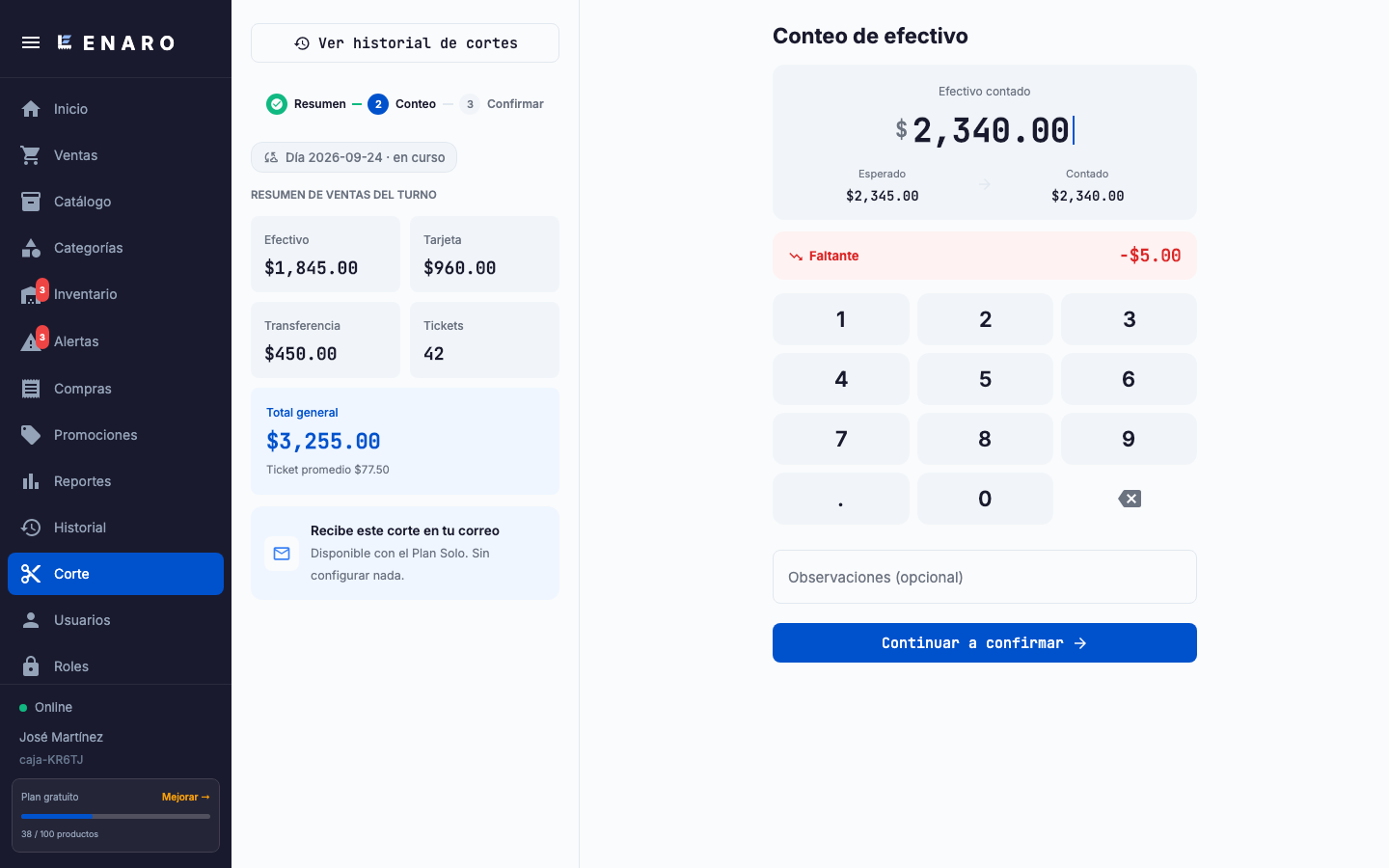
Paso 1 — Resumen. En “RESUMEN DE VENTAS DEL TURNO” ves cuánto entró en Efectivo, Tarjeta y Transferencia, cuántos Tickets, el “Total general” y el Ticket promedio.
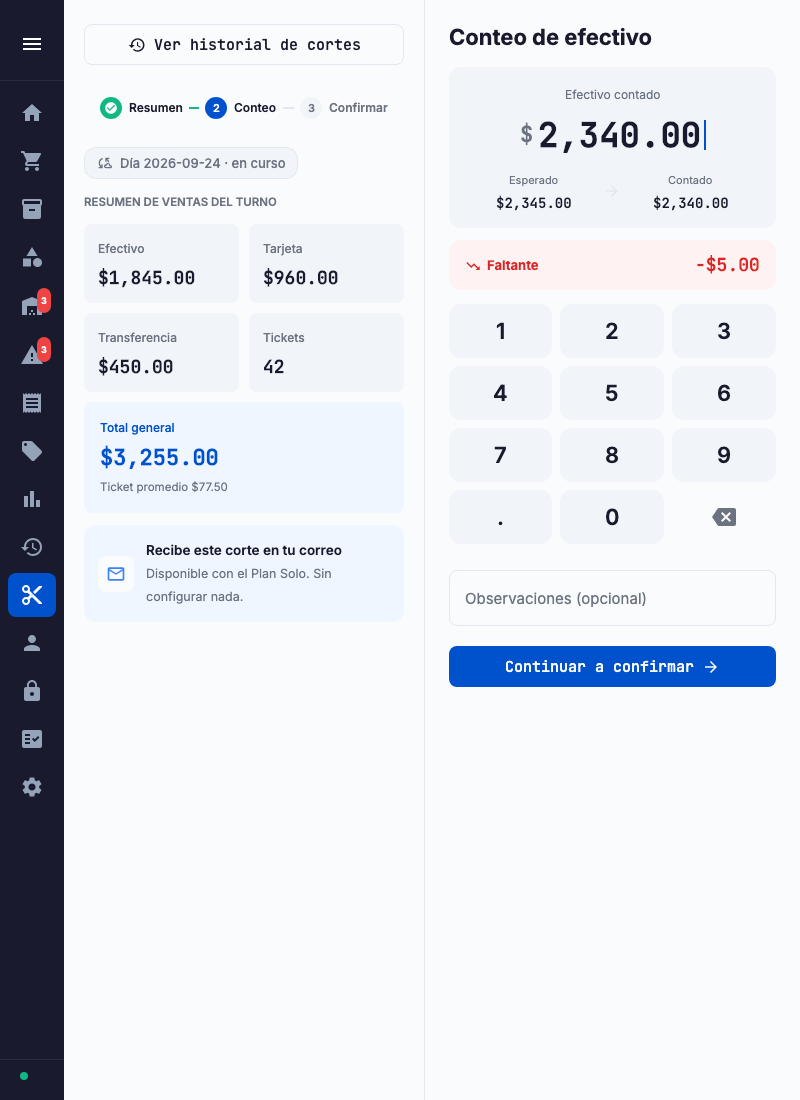
Paso 2 — Conteo.
- Saca el dinero y cuéntalo. Todo: billetes y monedas.
- Escribe el total en “Efectivo contado”.
- Compara “Esperado” contra “Contado”. La barra te dice “Cuadrado” (verde), “Faltante” (rojo) o “Sobrante” (ámbar).
- (Opcional) Escribe una nota en “Observaciones (opcional)”.
- Presiona “Continuar a confirmar”.
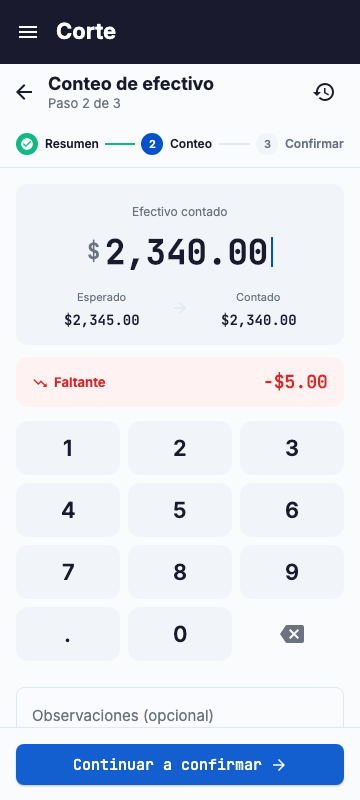
Lo esperado en el cajón = fondo inicial + ventas en efectivo.
Paso 3 — Confirmar. Sale “Confirmar corte de caja” con el resumen. Presiona “Confirmar corte” (se habilita tras un par de segundos, para que alcances a leer).
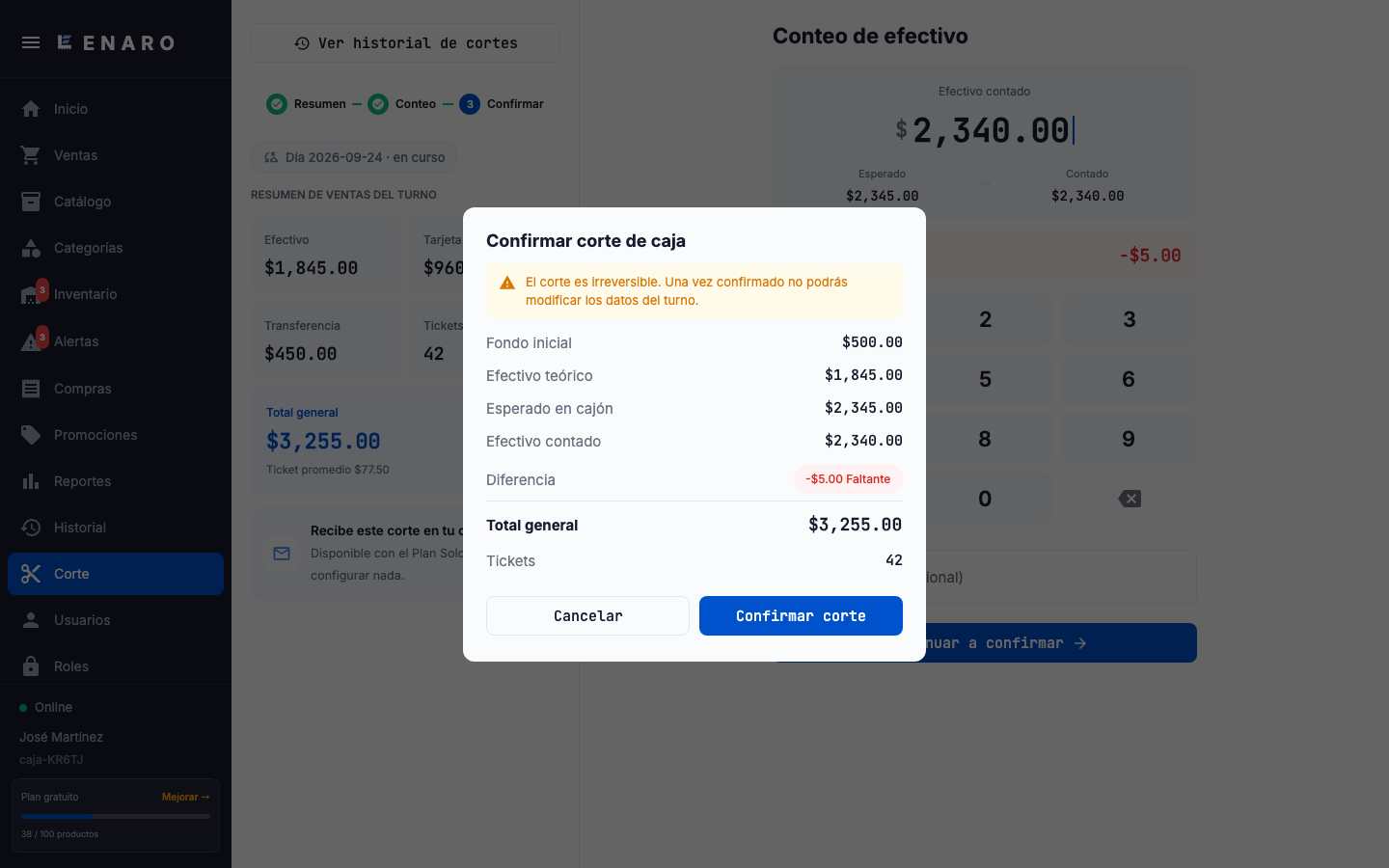
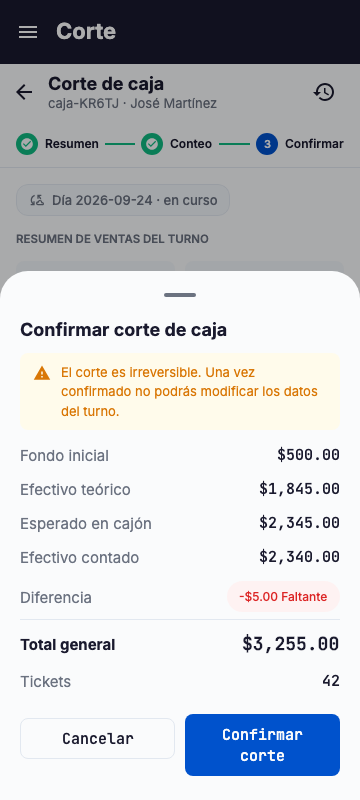
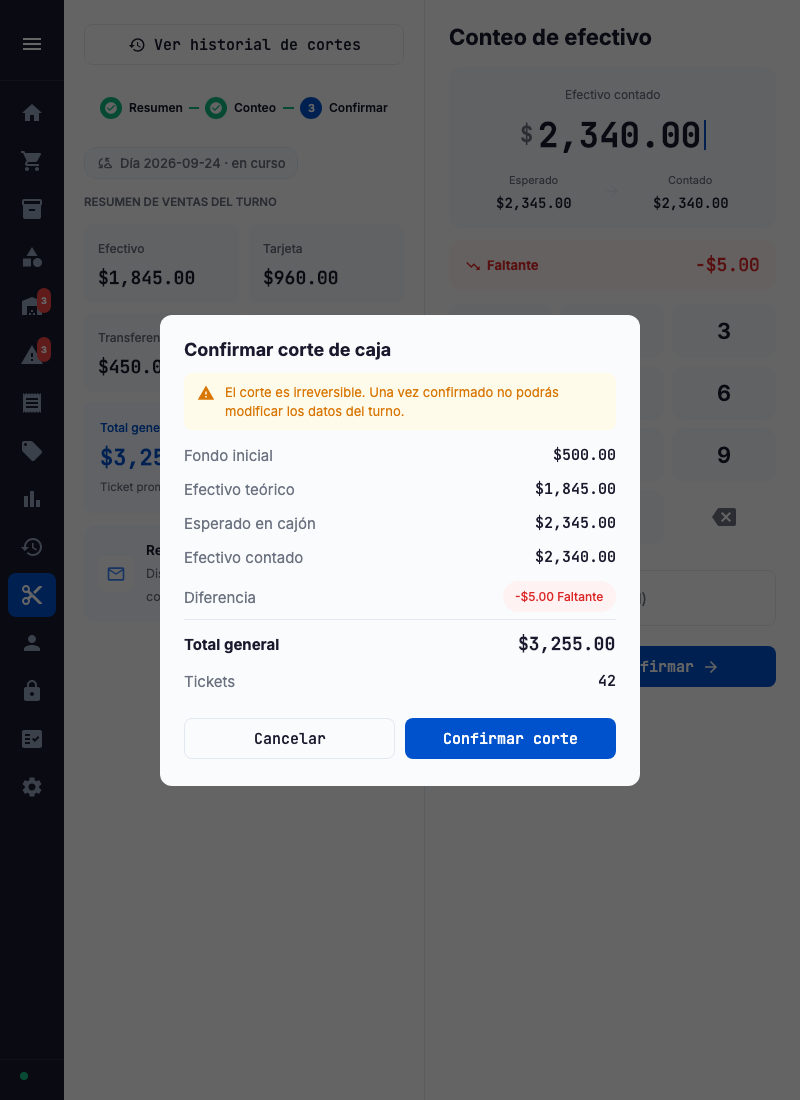
⚠️ El corte es irreversible. Una vez confirmado no puedes modificar los datos del turno.
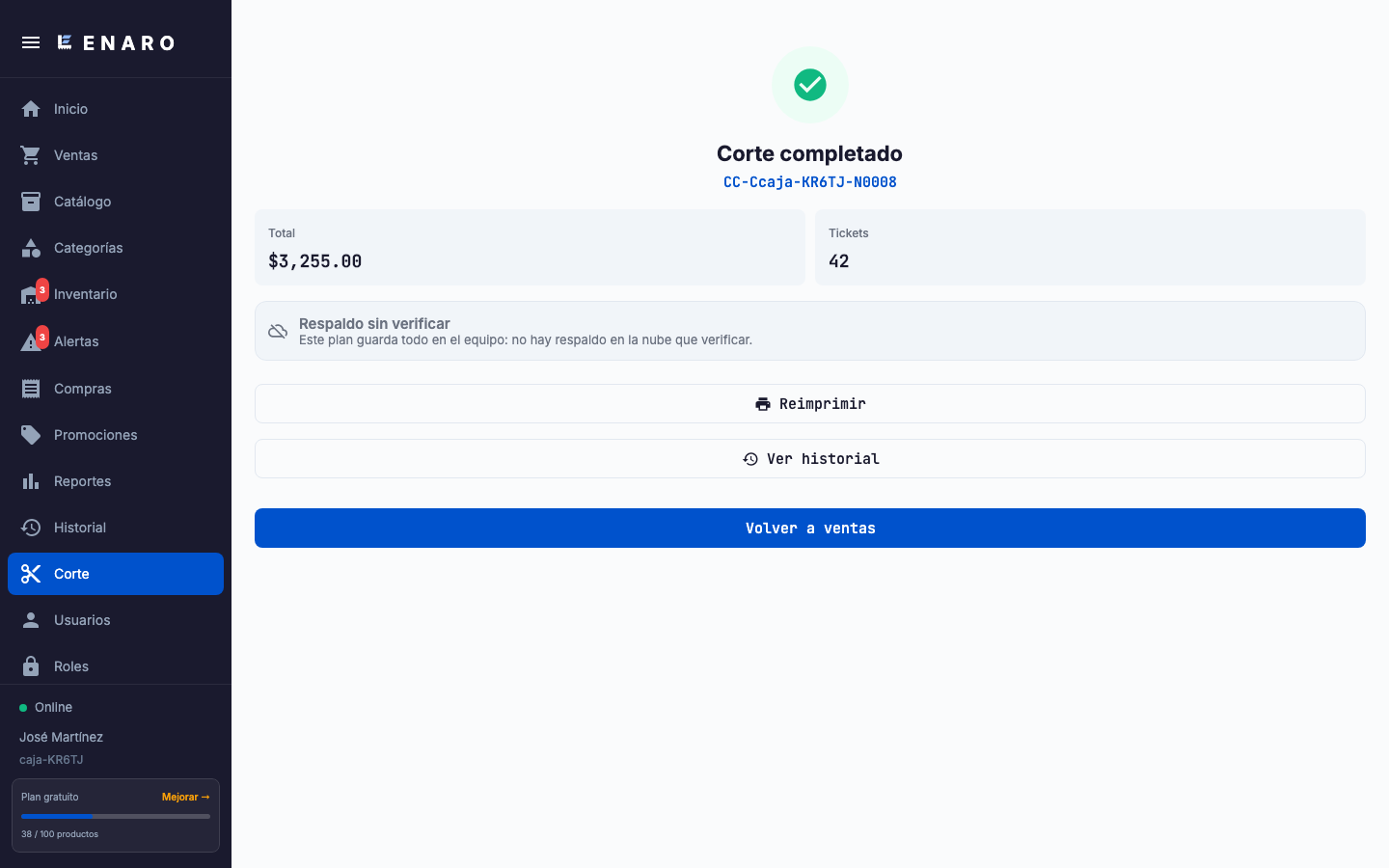
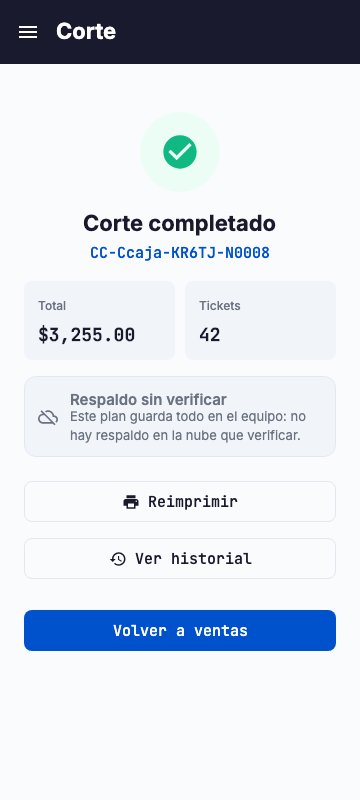
Al confirmar se imprime el corte y ves “Corte completado” con su folio, el total y los tickets, y los botones “Reimprimir”, “Ver historial” y “Volver a ventas”.
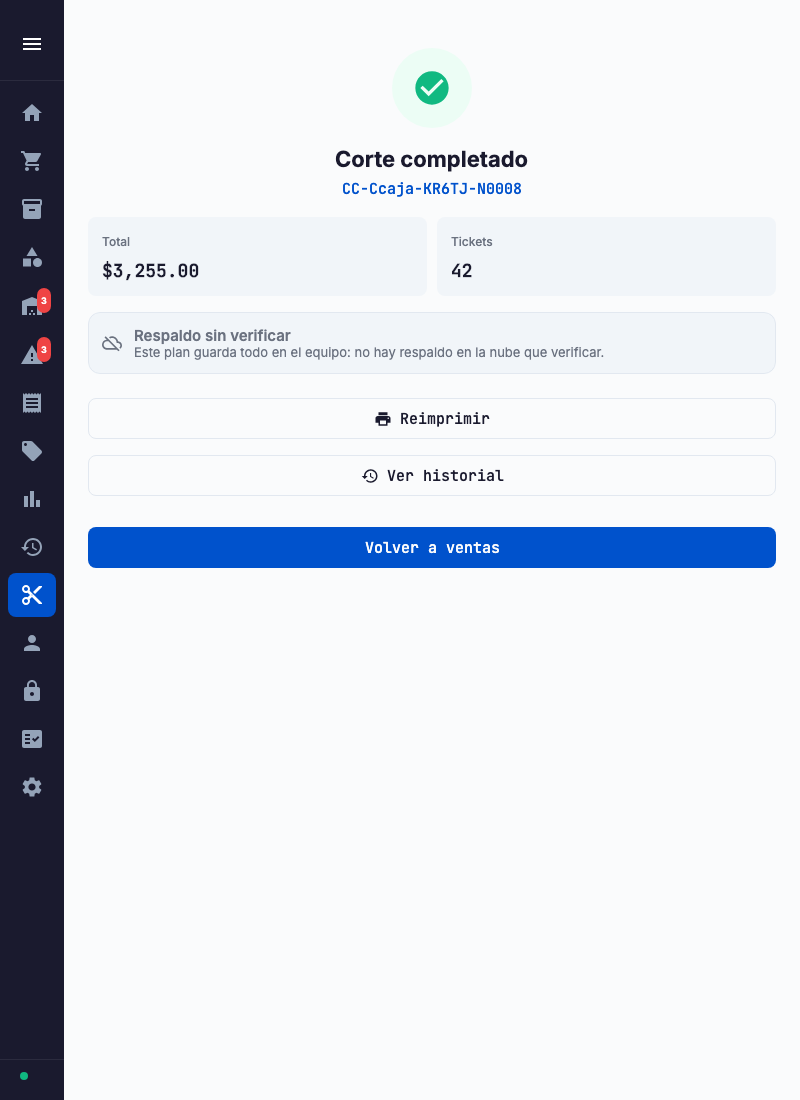
Cosas que verás en esta pantalla:
- “Tienes N ventas sin cobrar” — dejaste ventas abiertas (5.4). Se quedan guardadas y las cobras después.
- “Recibe este corte en tu correo” 🔒 — mandar el corte por correo es del Plan Solo.
- “Respaldo sin verificar” — en el Plan Gratuito todo se guarda en tu computadora: no hay respaldo en la nube que revisar (Apéndice A).
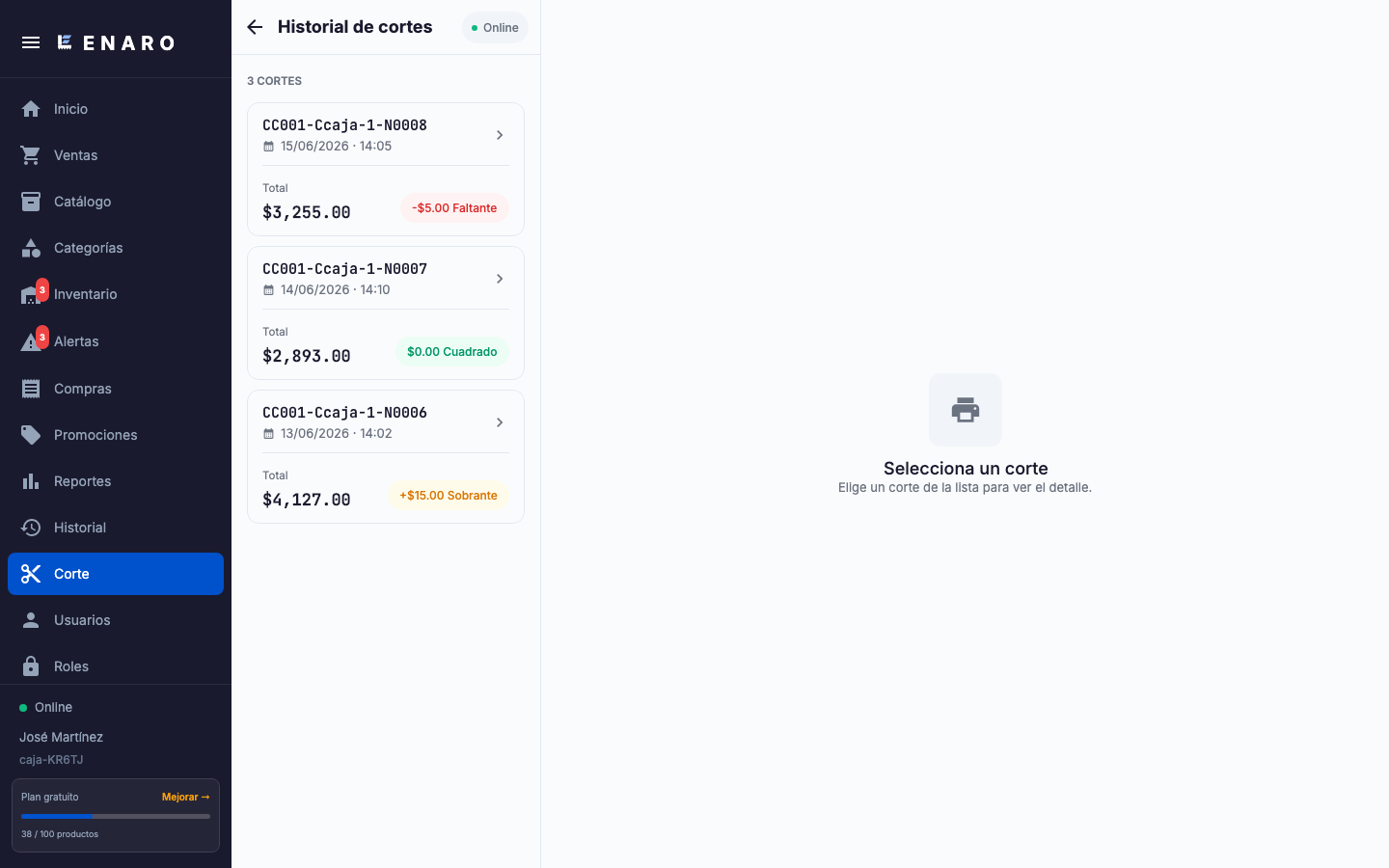
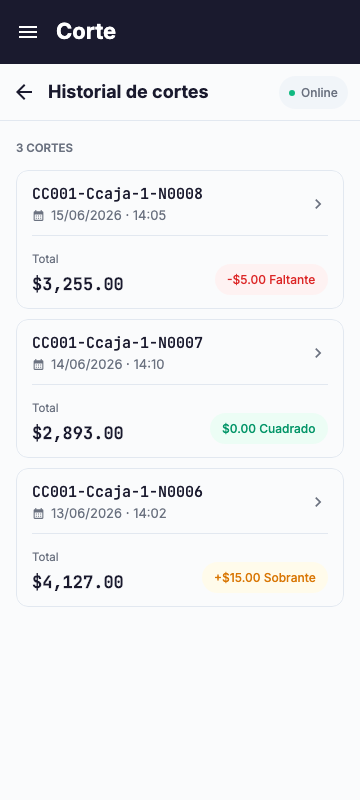
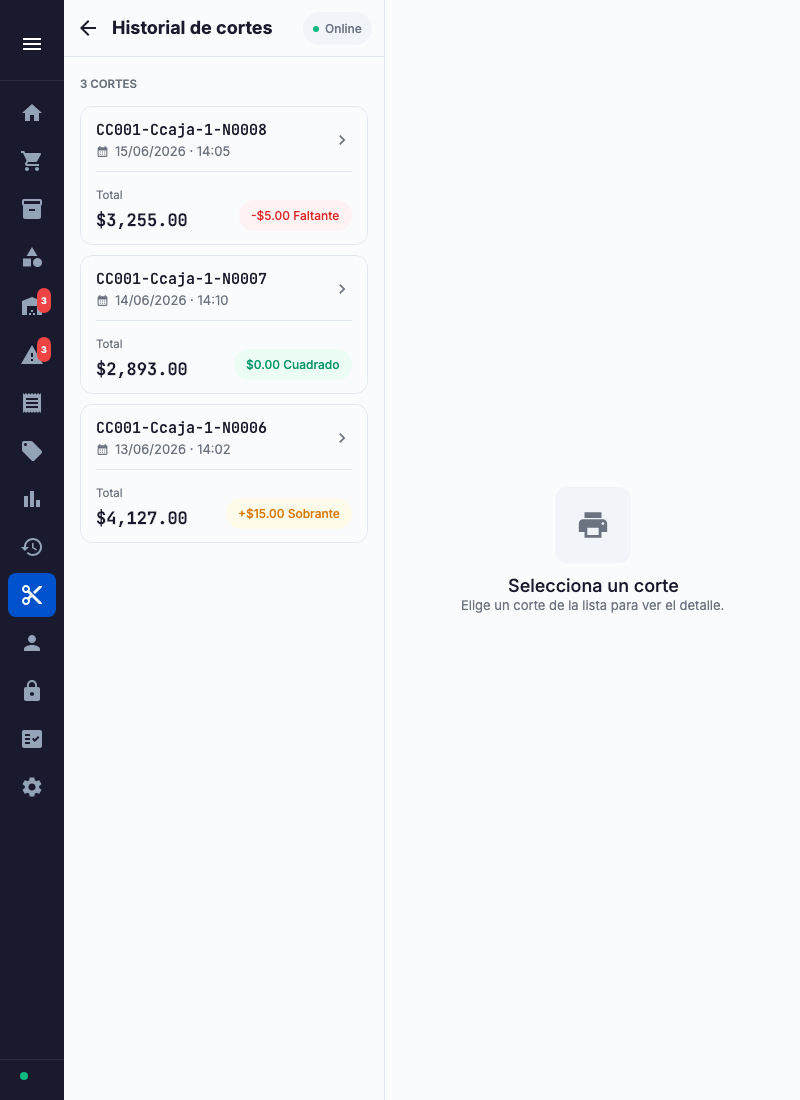
Historial de cortes: en la pantalla de corte, botón “Ver historial de cortes” (en el teléfono, el ícono del reloj). Cada corte muestra su folio, fecha, total y si quedó Cuadrado, con Faltante o con Sobrante. Ábrelo para ver el detalle o **“Imprimir”**lo.