
Cargar tu catálogo de productos en ENARO POS
El orden recomendado es: categorías → productos → precios → existencias. Si ya tienes tu lista en Excel, salta a 4.5.
4.1 Crear categorías
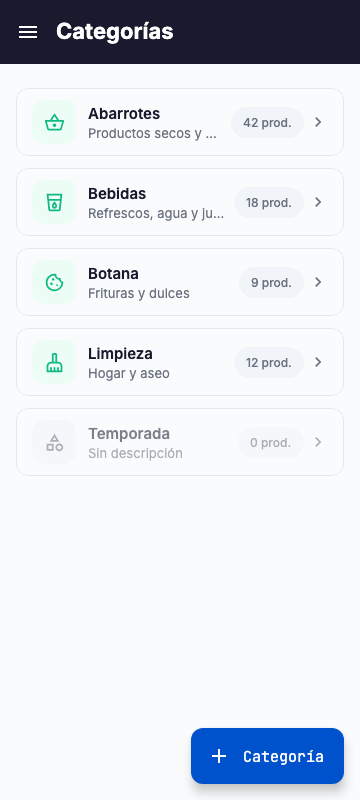
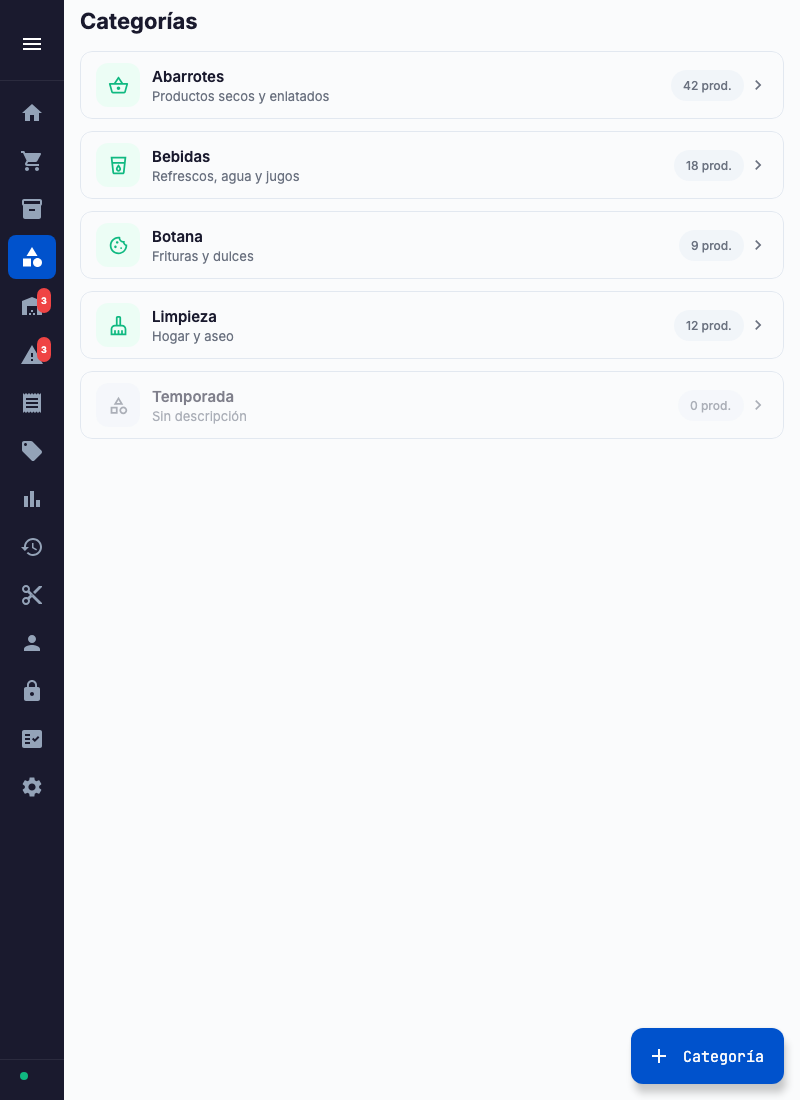
Sección titulada «4.1 Crear categorías»Las categorías son los grupos de tu tienda: Bebidas, Lácteos, Limpieza, Abarrotes.
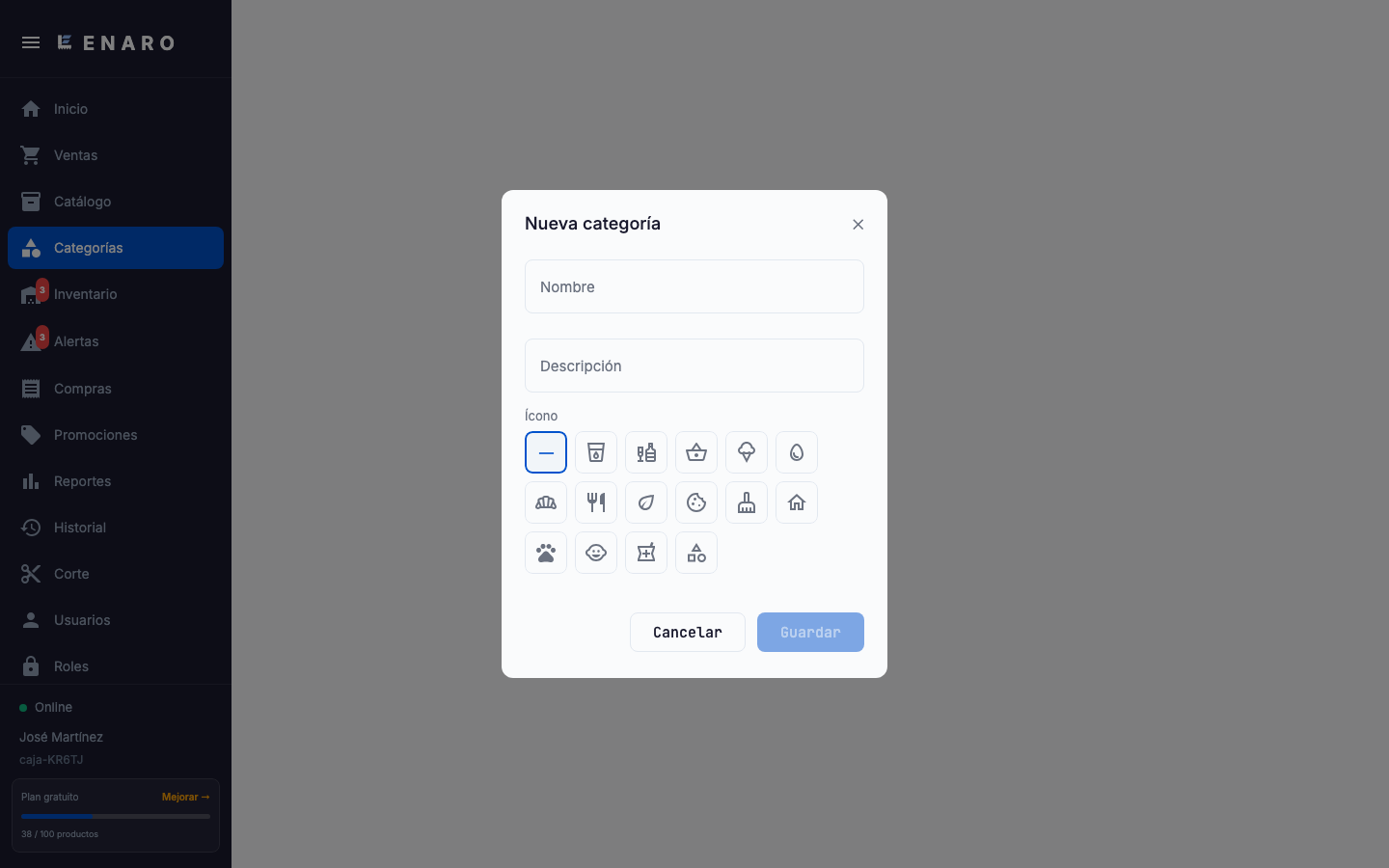
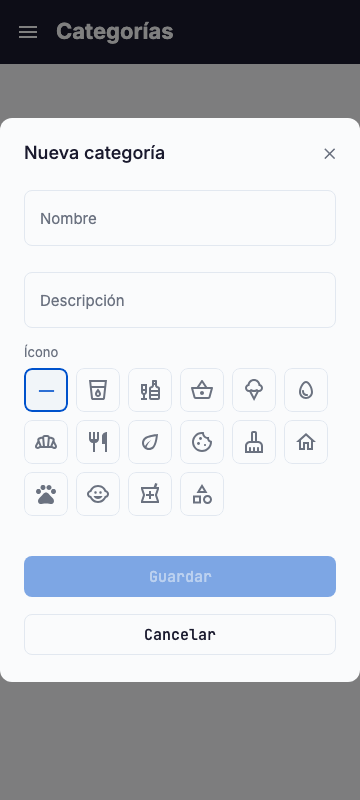
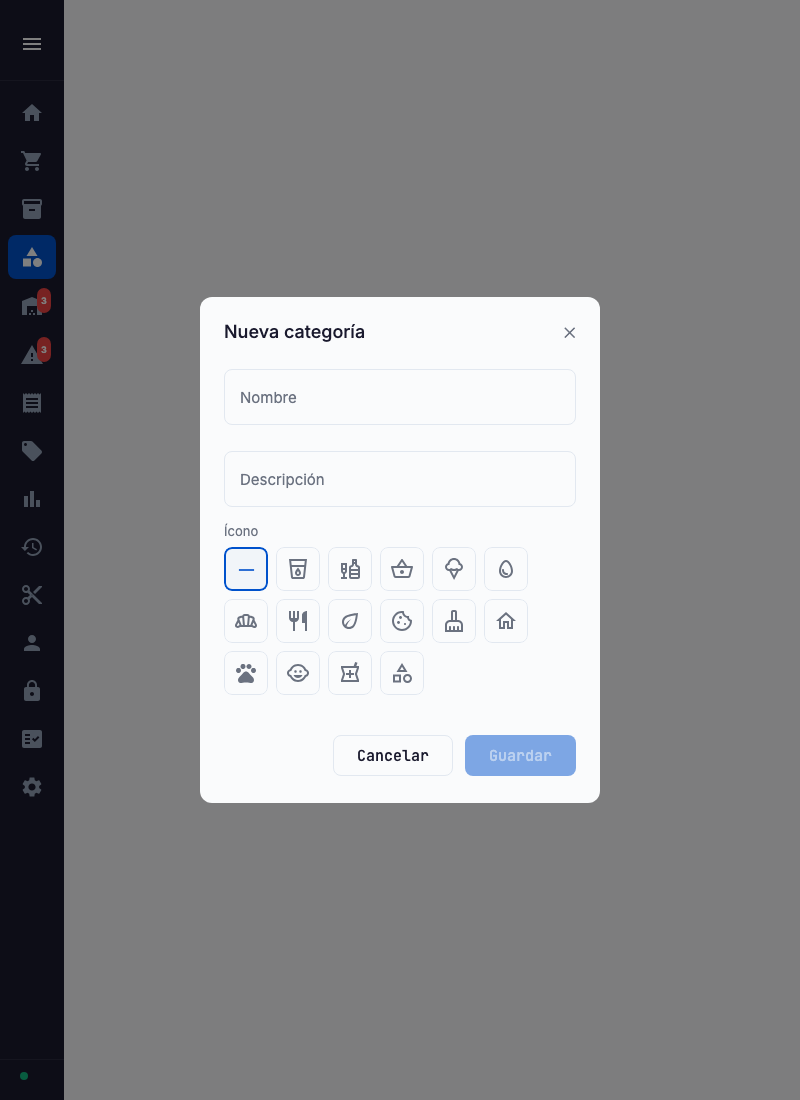
- Menú Categorías → “+ Categoría” (en el teléfono, el botón “Categoría” de abajo).
- Escribe el “Nombre”. La “Descripción” y el “Ícono” son opcionales.
- Presiona “Guardar”.
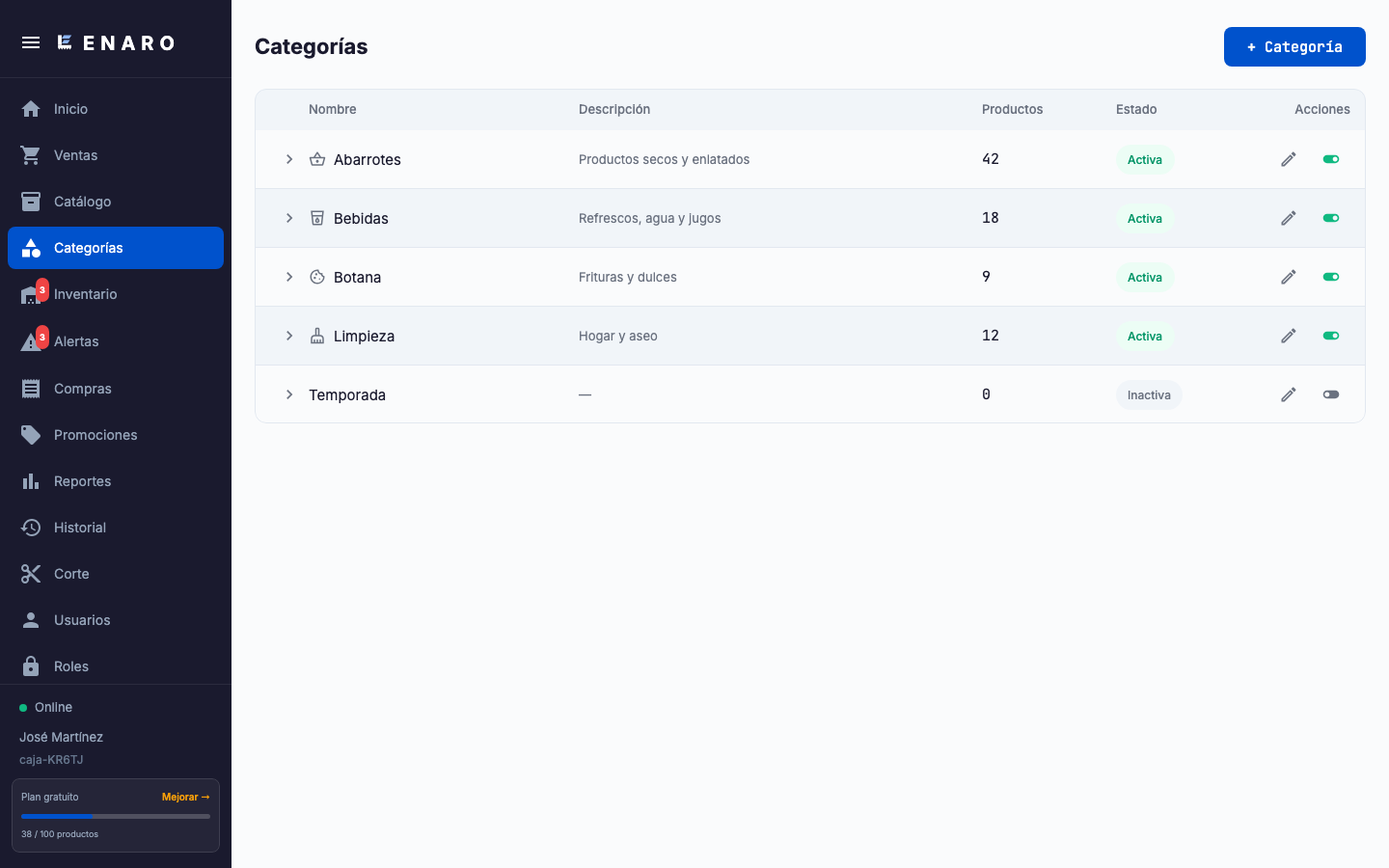
En la columna Acciones, el lápiz edita la categoría y el interruptor la desactiva o la vuelve a activar (en el teléfono, desliza la fila). Una categoría que todavía tiene productos activos no se puede desactivar.
4.2 Crear productos
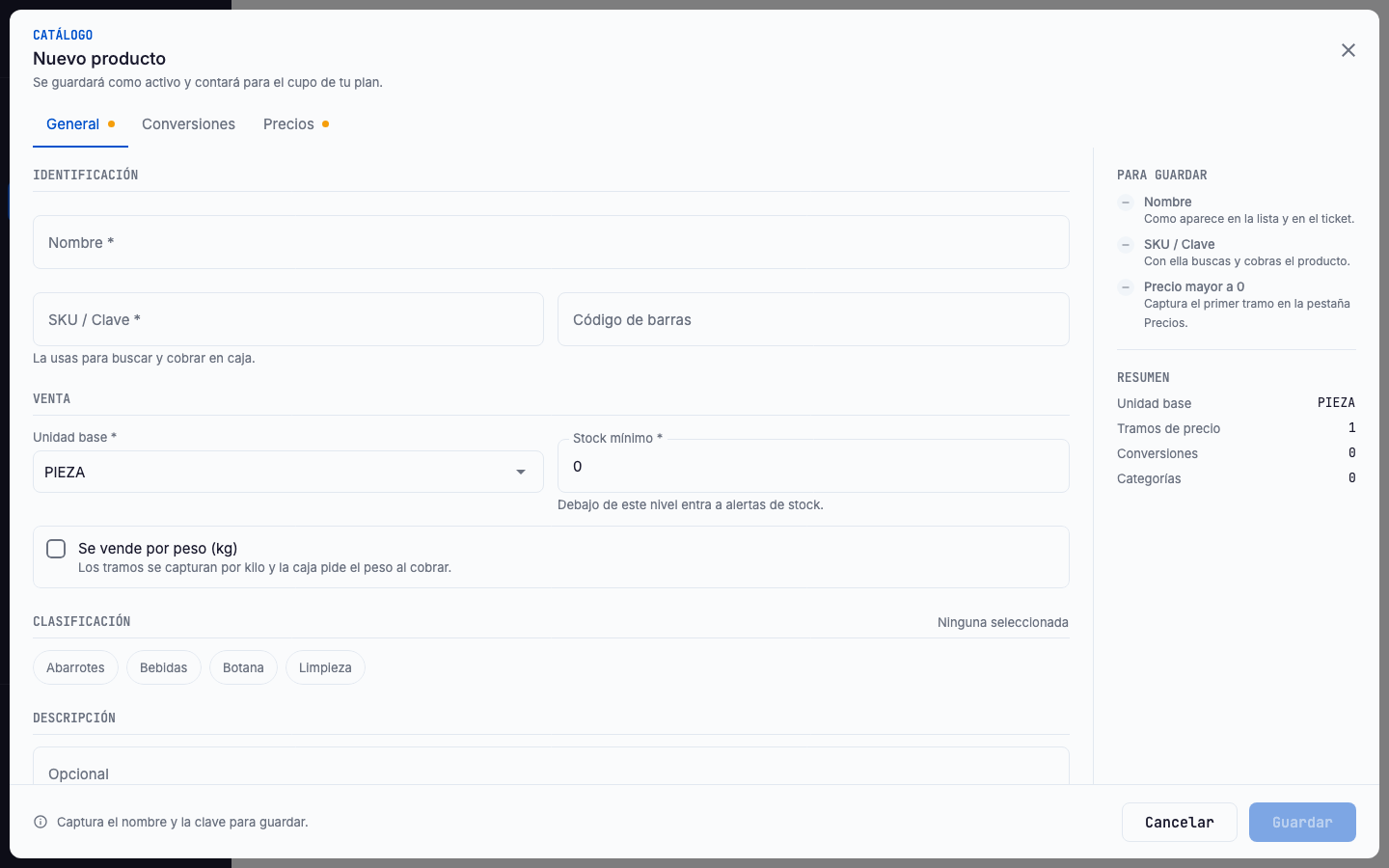
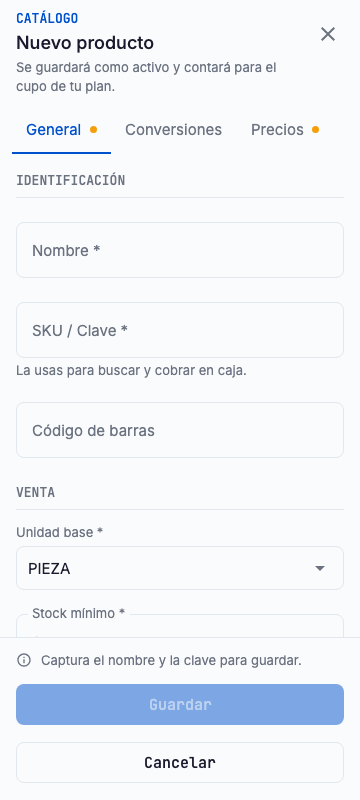
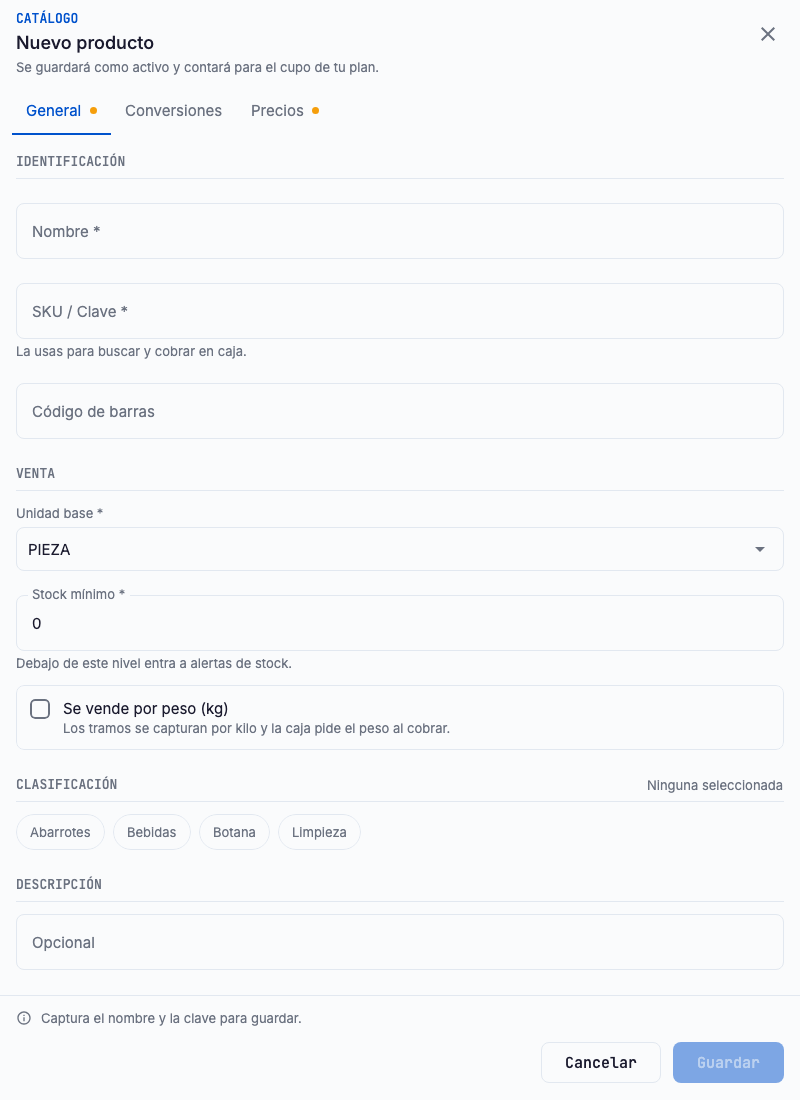
Sección titulada «4.2 Crear productos»- Menú Catálogo → “+ Producto”. Se abre una ventana con tres pestañas: General, Conversiones y Precios. Los campos con asterisco (*) son obligatorios.
- En General:
- “Nombre” — como lo vas a buscar. Ejemplo: Coca-Cola 600 ml.
- “SKU / Clave” — tu clave corta. Ejemplo: COC600. No se puede repetir.
- “Código de barras” (opcional) — pon el cursor en el campo y escanea el producto.
- “Unidad base” — cómo lo vendes: PIEZA, PAQUETE, KILO, PACA, LITRO… Si no está la tuya, elige “+ Agregar unidad…” en la misma lista y créala ahí.
- “Se vende por peso (kg)” — elígela solo si se vende a granel (fruta, verdura, cremería).
- “Stock mínimo” — cuando la existencia baje a este número, ENARO te avisa. Si lo dejas en 0, no avisa.
- Clasificación — toca las categorías a las que pertenece.
- Ve a la pestaña Precios y ponle su precio de venta (4.3). Sin un precio mayor a $0 el producto no se puede guardar.
- Presiona “Guardar”.
Corregir o retirar un producto: en la lista, el lápiz abre “Editar producto”. El botón “Desactivar” lo retira de la venta sin borrarlo: pasa a la pestaña “Inactivos”, de donde lo puedes reactivar.
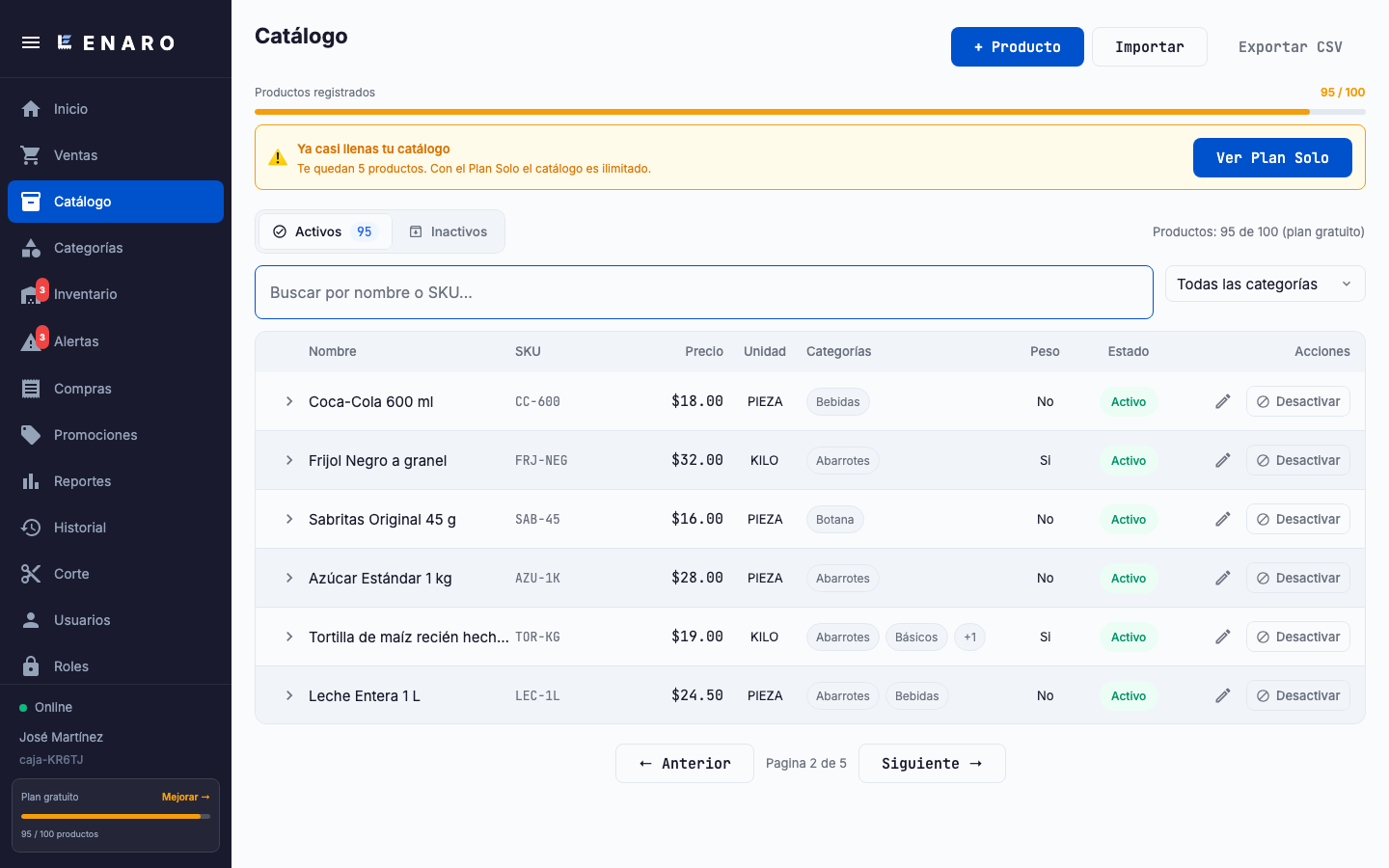
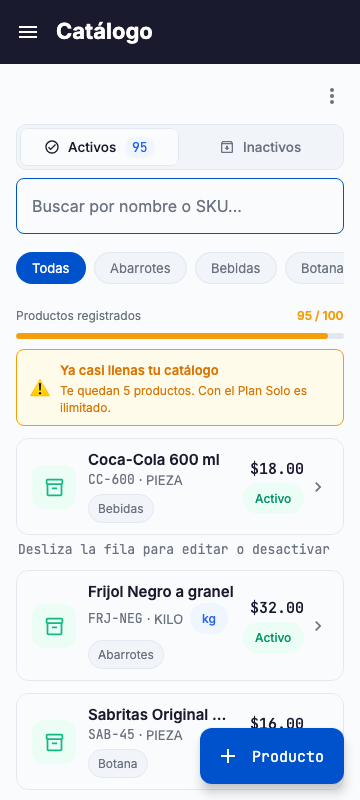
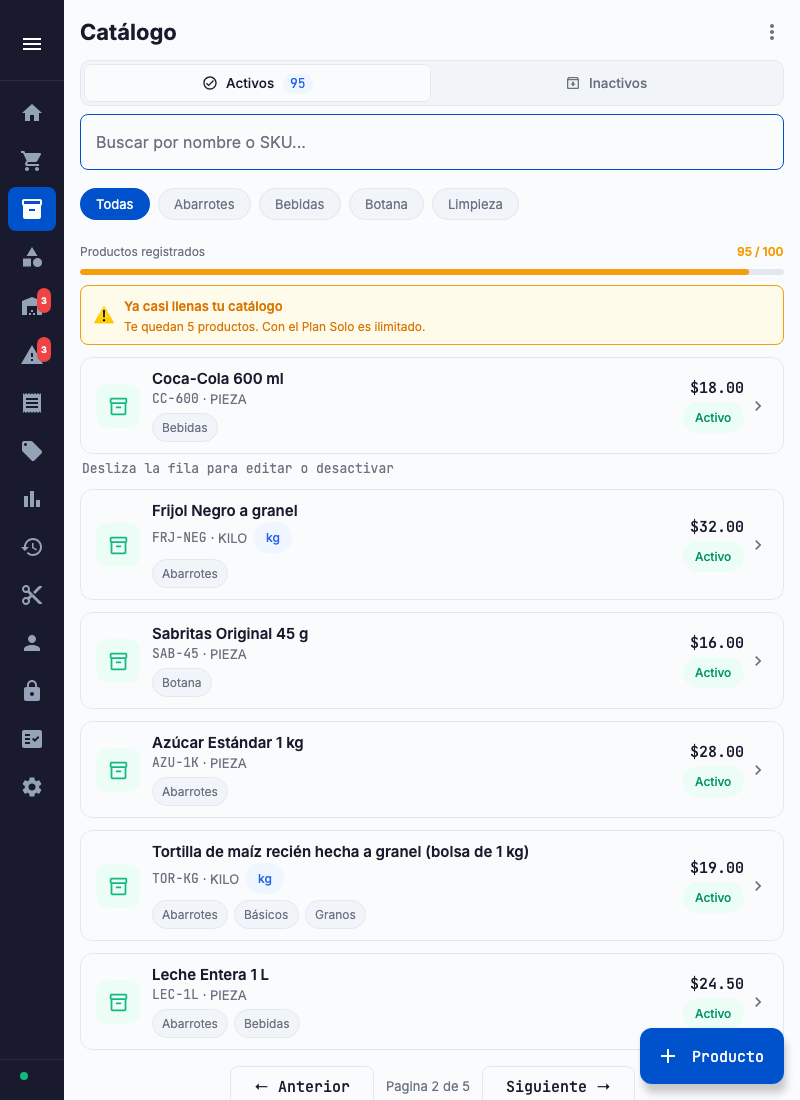
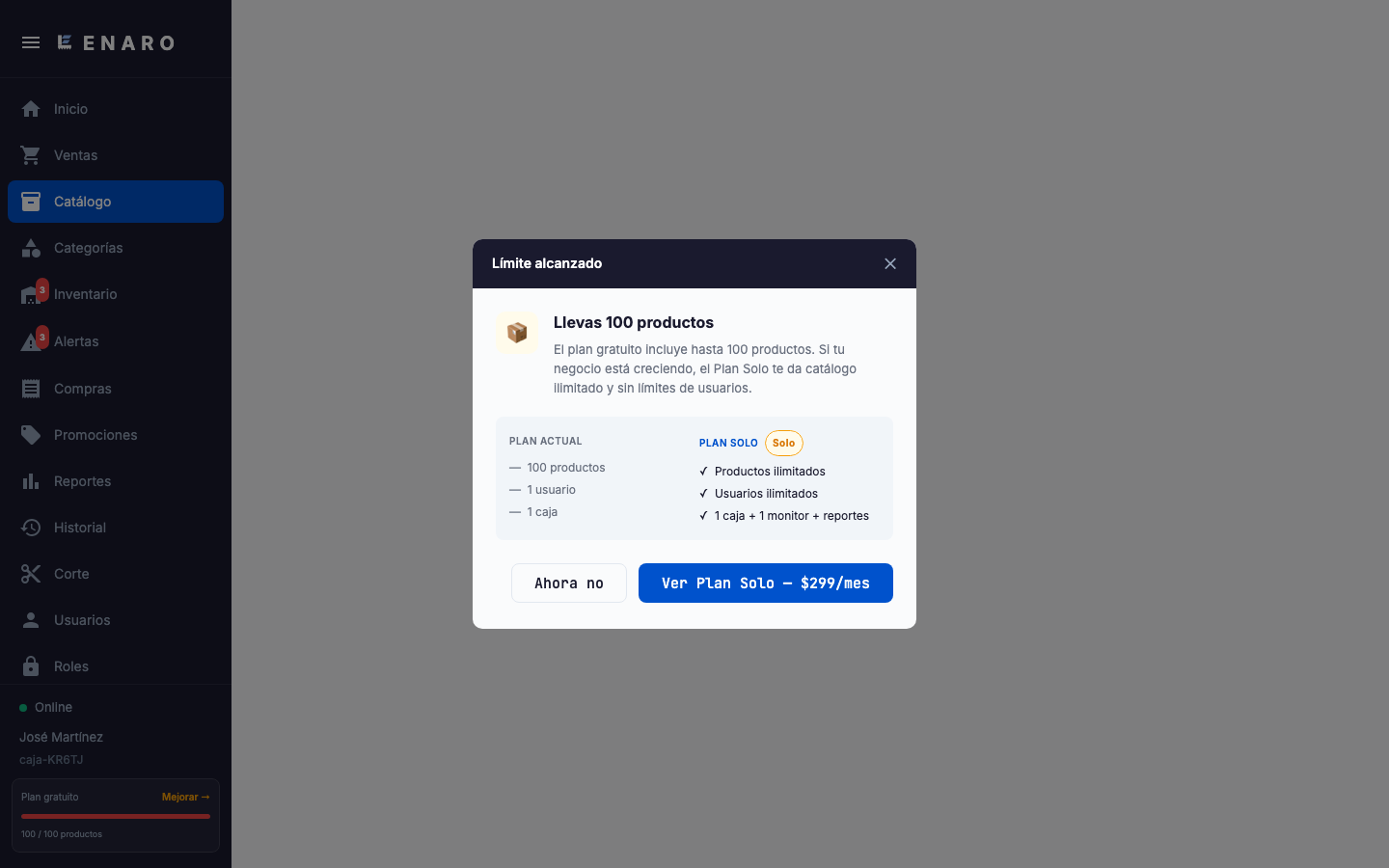
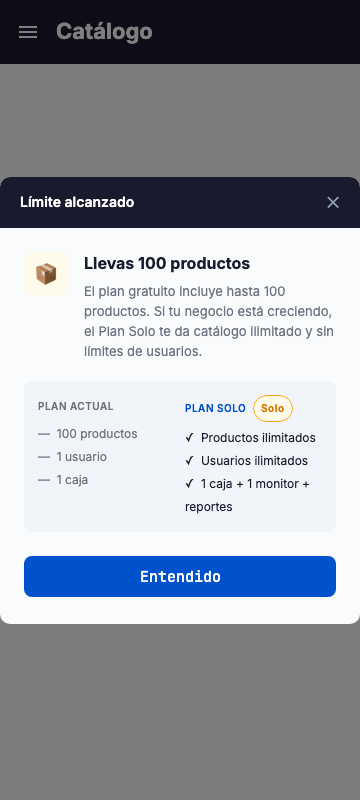
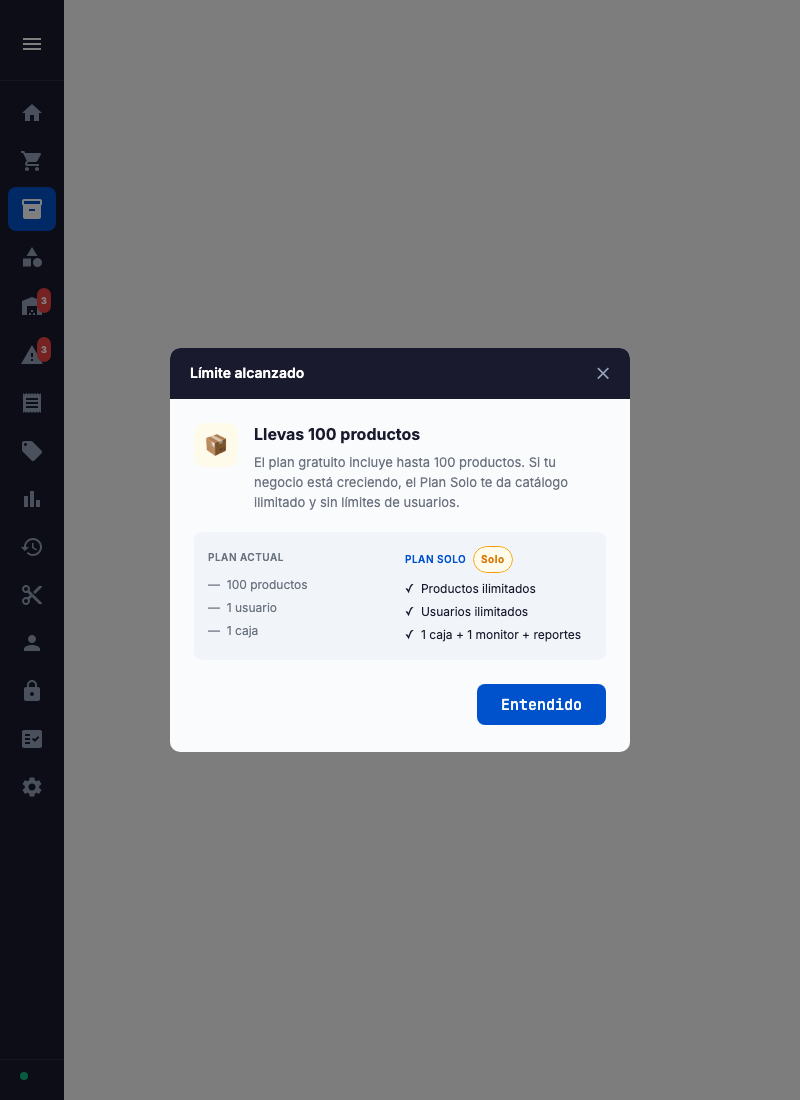
Tu límite: 100 productos activos. La barra “Productos registrados” te dice cuántos llevas. Al llegar a 80 sale “Ya casi llenas tu catálogo”; al llegar a 100, “+ Producto” abre “Límite alcanzado” y te ofrece el Plan Solo. Los productos desactivados no cuentan: si tienes productos que ya no vendes, desactívalos y liberas lugar.
¿Y cuántos tengo en existencia? Eso no se captura aquí. La existencia entra por Inventario → “Registrar entrada” (7.2).
4.3 Precios y mayoreo
Sección titulada «4.3 Precios y mayoreo»En la pestaña Precios defines cuánto cuesta. Puedes tener un solo precio o varios tramos por cantidad (mayoreo).
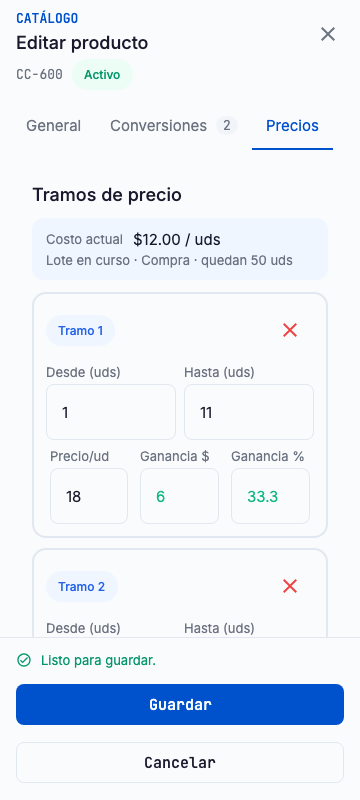
- Abre la pestaña Precios del producto. Arriba ves el “Costo actual” (si el producto ya tuvo entradas).
- El primer tramo ya está ahí. Escribe el precio en “Precio/ud” (o “Precio/kg” si se vende por peso). Al lado ves tu ganancia en pesos y en porcentaje.
- (Mayoreo) Presiona “Agregar” y ajusta “Hasta” cuántas piezas aplica el tramo anterior.
El último tramo siempre queda “Sin límite”.
- Ejemplo: hasta 5 piezas a $18; de 6 en adelante a $16.
- Usa la “Vista previa de precios”: escribe una cantidad y te dice qué precio y qué total saldría.
- Presiona “Guardar”.
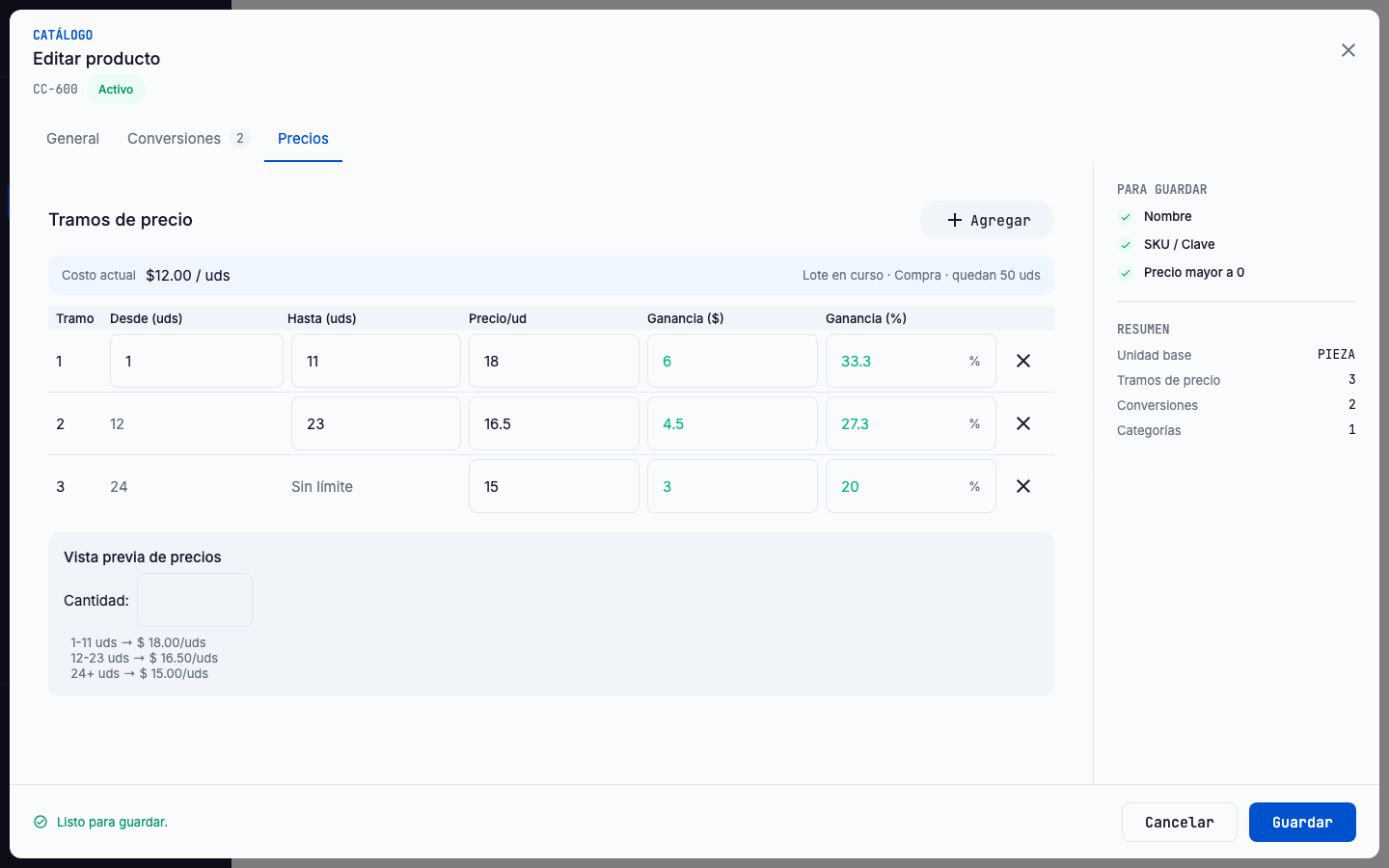
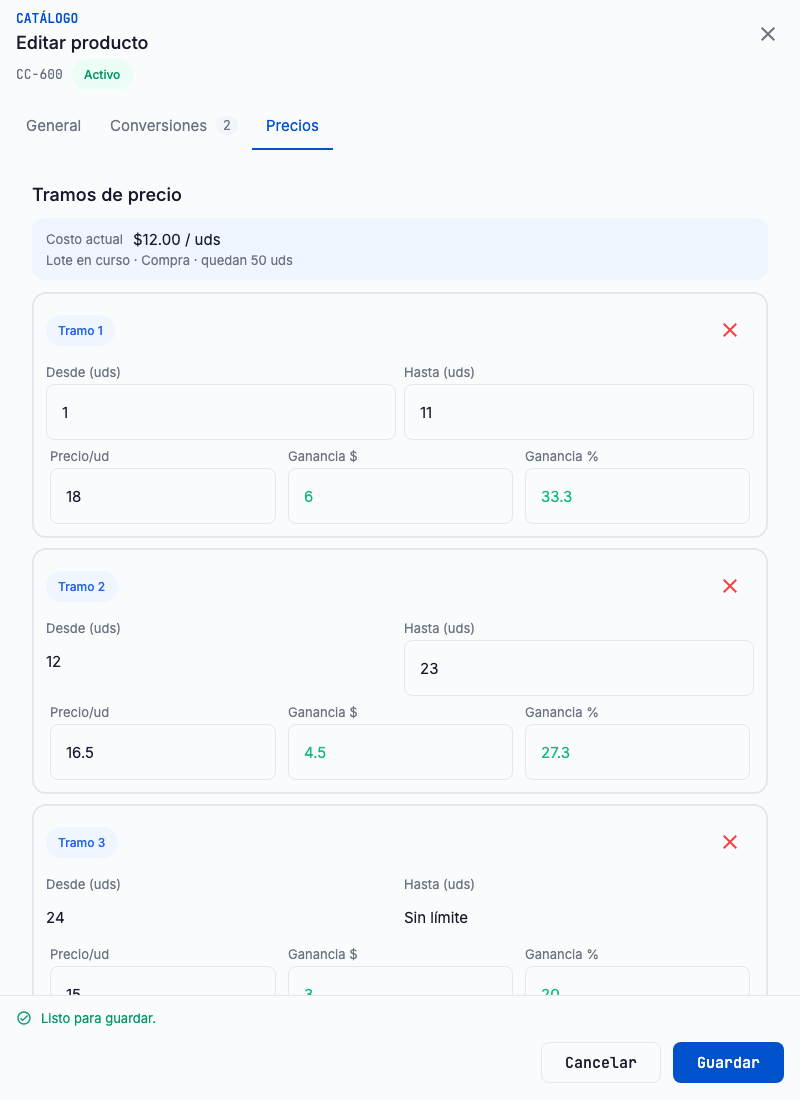
La caja aplica el tramo sola. Si el cliente lleva 6, la app cobra el precio de 6.
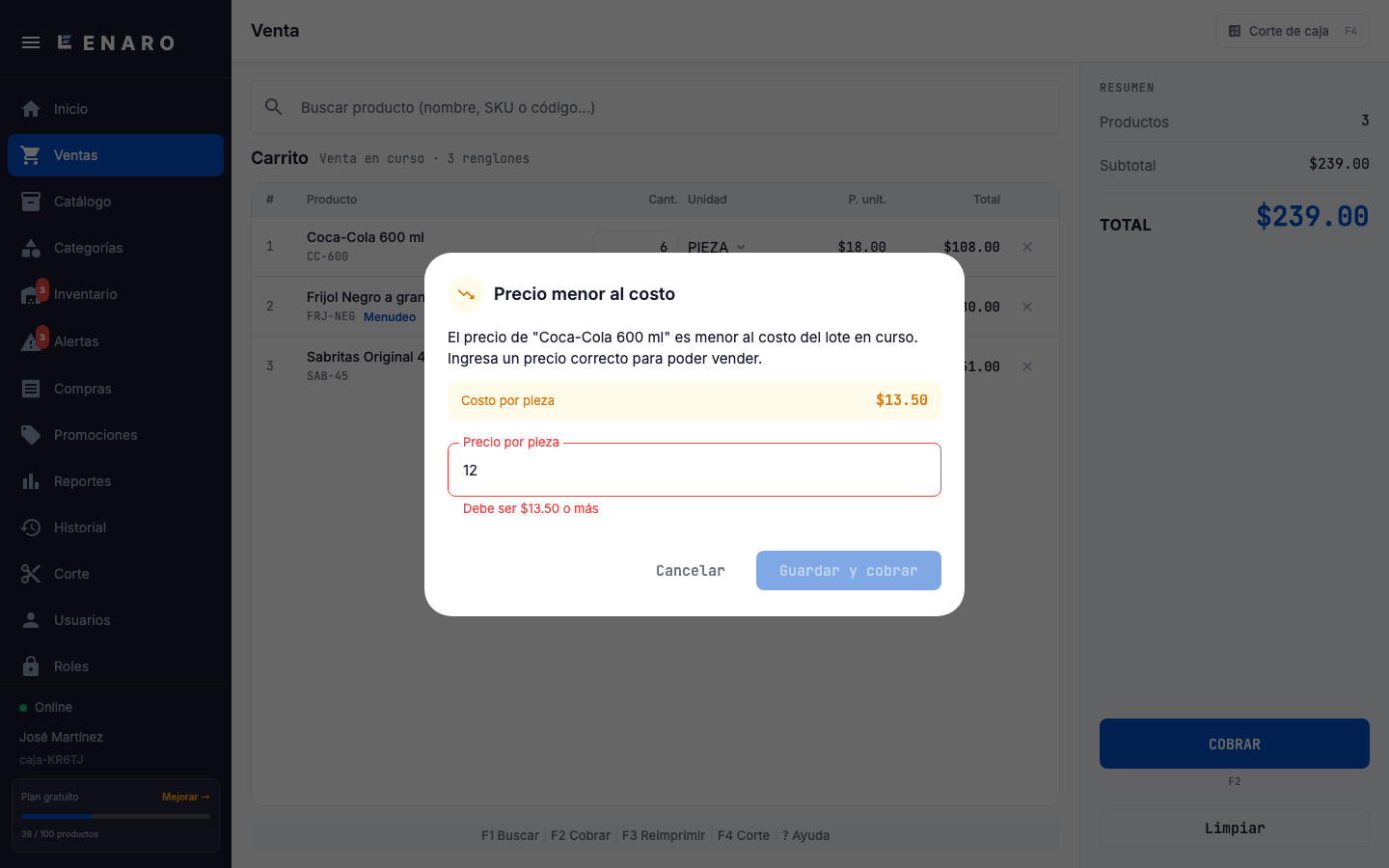
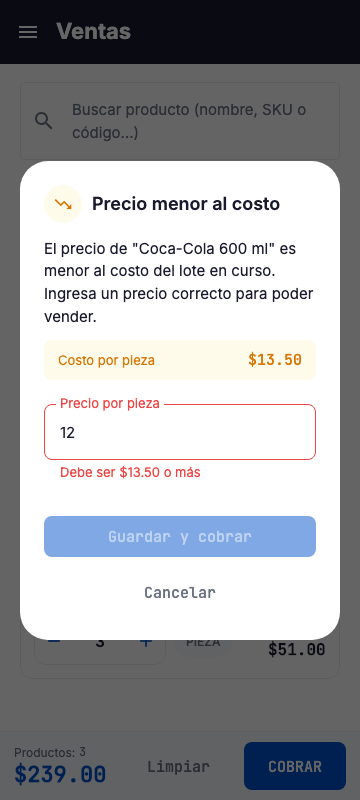
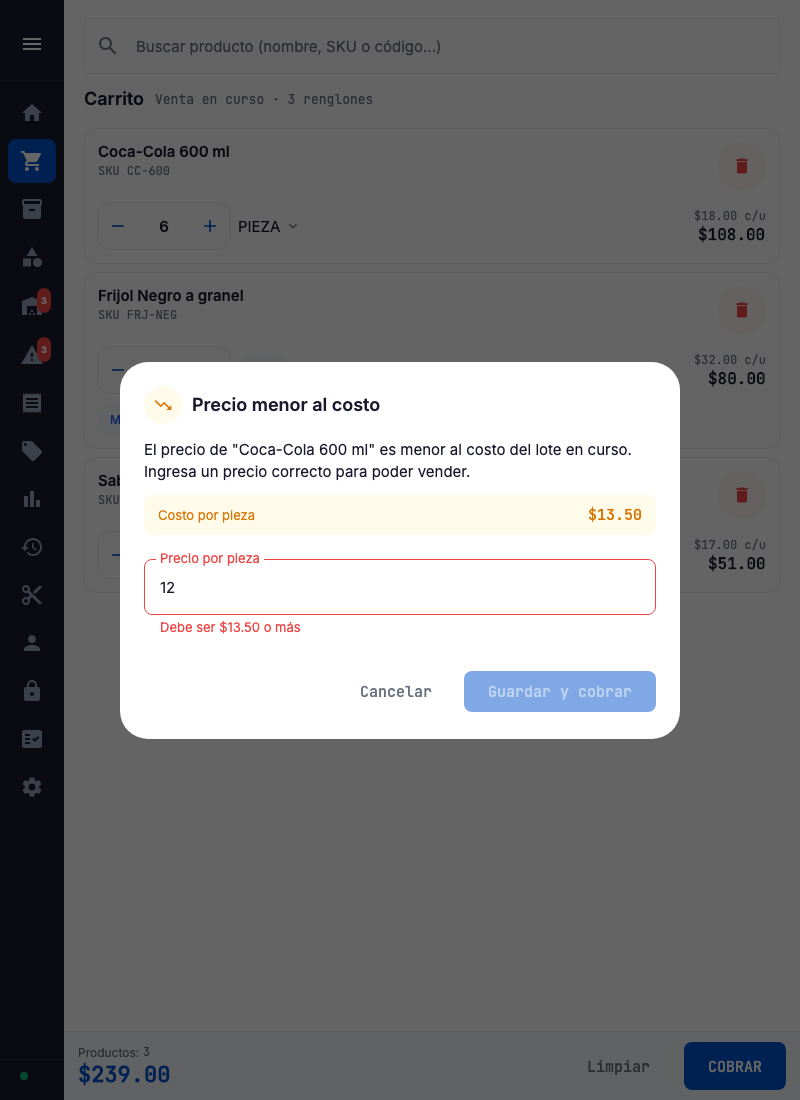
ENARO no te deja vender por debajo de tu costo. Si el precio es menor a lo que te costó el producto, “Guardar” se apaga hasta que lo subas; y si llega a la caja un precio así, al presionar “COBRAR” sale “Precio menor al costo” para que lo corrijas (“Guardar y cobrar”).
4.4 Unidades
Sección titulada «4.4 Unidades»- “Unidades base” (en Configuración) — crea las unidades propias de tu giro: Botella, Bulto, Costal. Luego las eliges en cualquier producto como si fueran de fábrica.
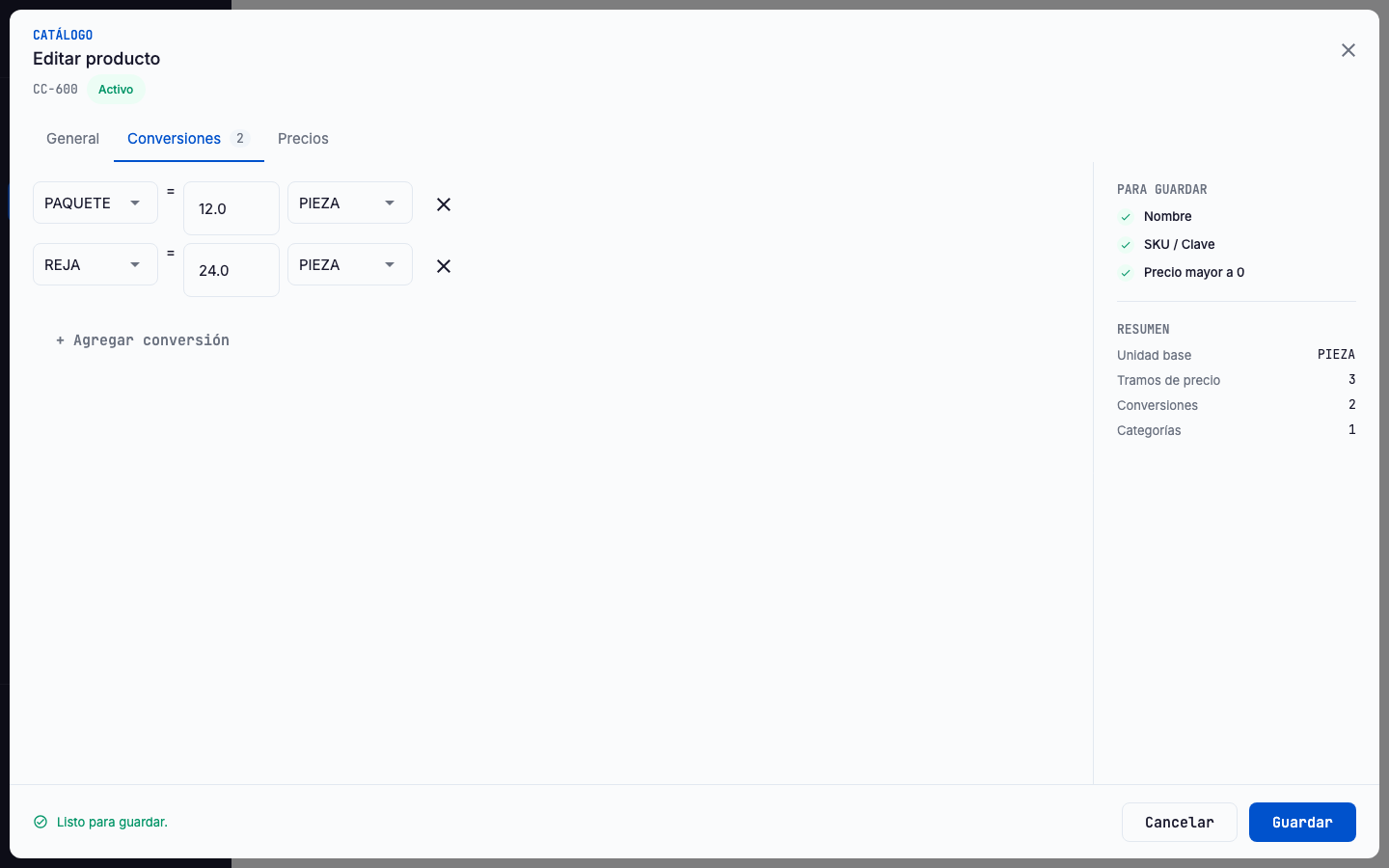
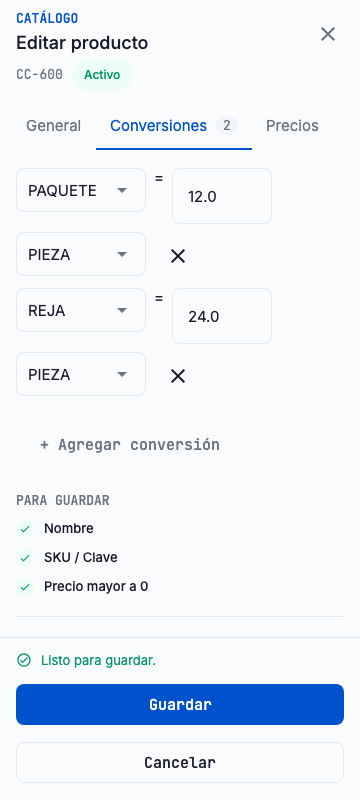
- Conversiones — en la pestaña Conversiones del producto, “+ Agregar conversión” define sus presentaciones (por ejemplo, 1 PAQUETE = 24 PIEZA). En la caja se eligen por nombre.
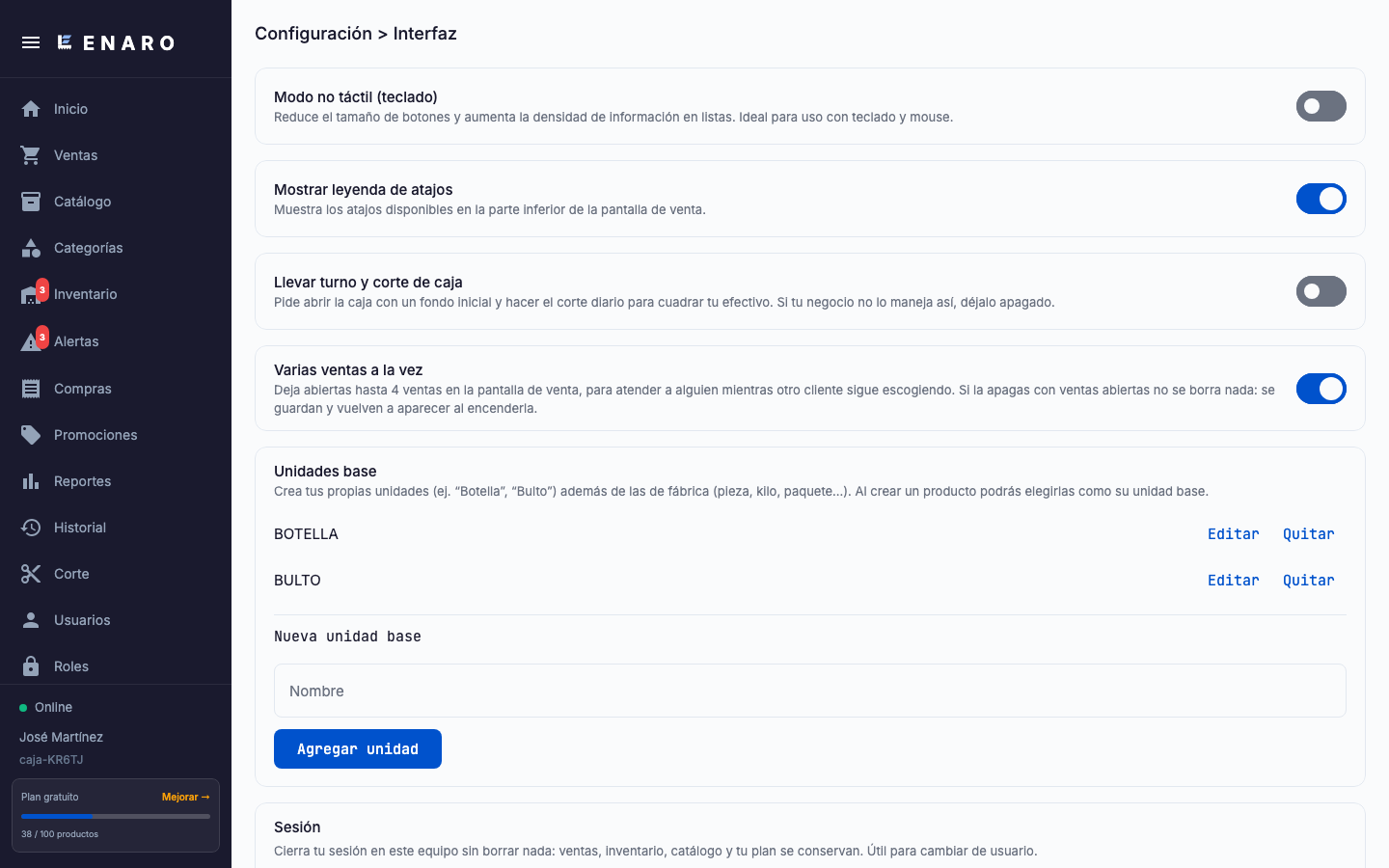
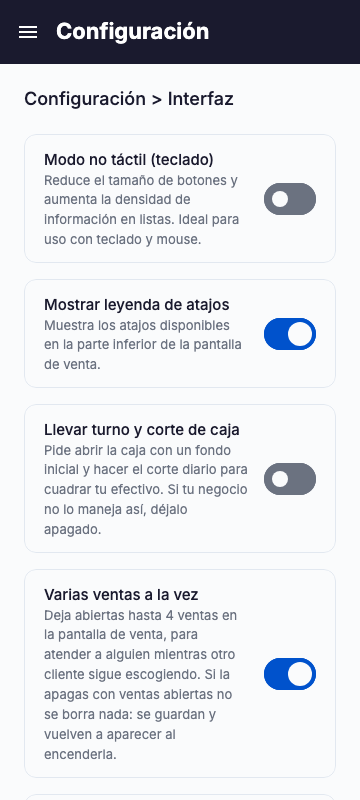
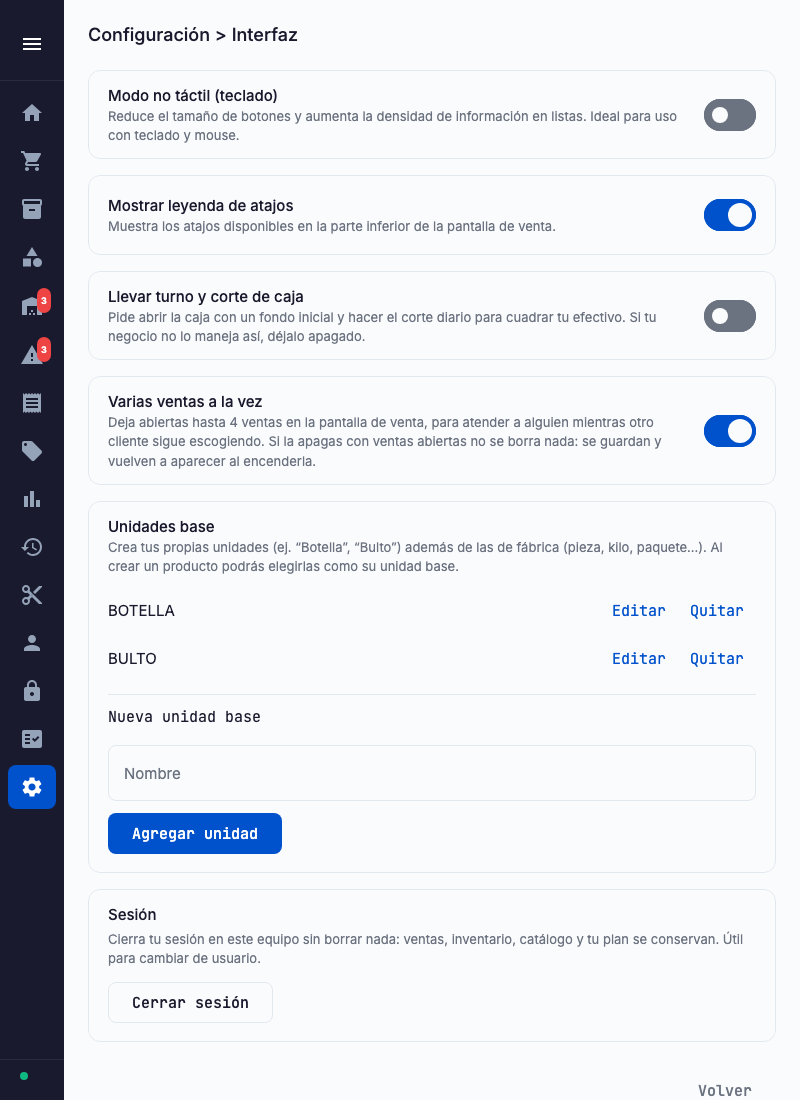
Guardar equivalencias para reutilizarlas en muchos productos (“Unidades de venta”) es del Plan Solo 🔒.
4.5 Cargar tu catálogo desde Excel (CSV)
Sección titulada «4.5 Cargar tu catálogo desde Excel (CSV)»Si ya tienes la lista, no la vuelvas a teclear. Todo pasa dentro de tu computadora.
- Menú Catálogo → “Importar”. Se abre “Importar productos”.
- Presiona “Descargar plantilla CSV” y ábrela en Excel.
- Llena tus productos. Guarda el archivo como CSV (en Excel: Archivo → Guardar como → CSV (delimitado por comas)).
- De vuelta en ENARO, presiona “Elegir archivo y validar”.
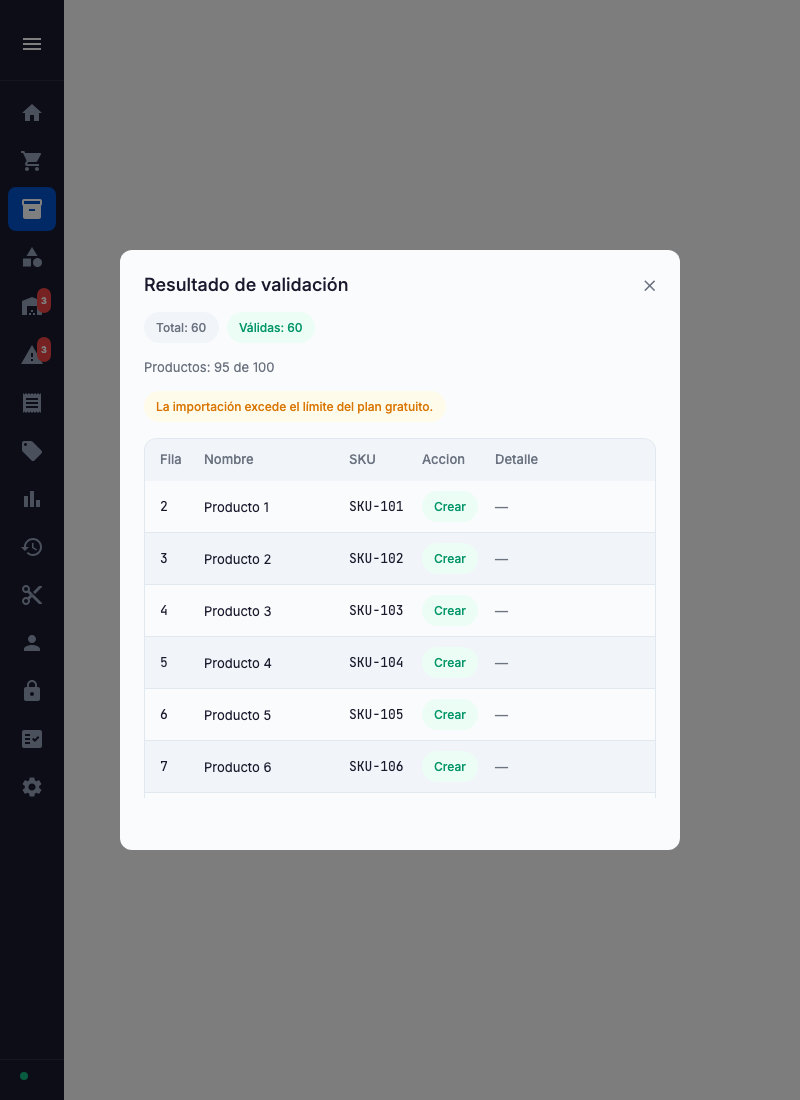
- Sale el “Resultado de validación”: Total, Válidas y Con errores. Cada fila dice si se va a Crear, a Actualizar (si el SKU ya existe) o si tiene Error, y en qué Fila. Corrige el Excel y vuelve a validar.
- Presiona “Confirmar (N)” para cargar las N filas buenas.
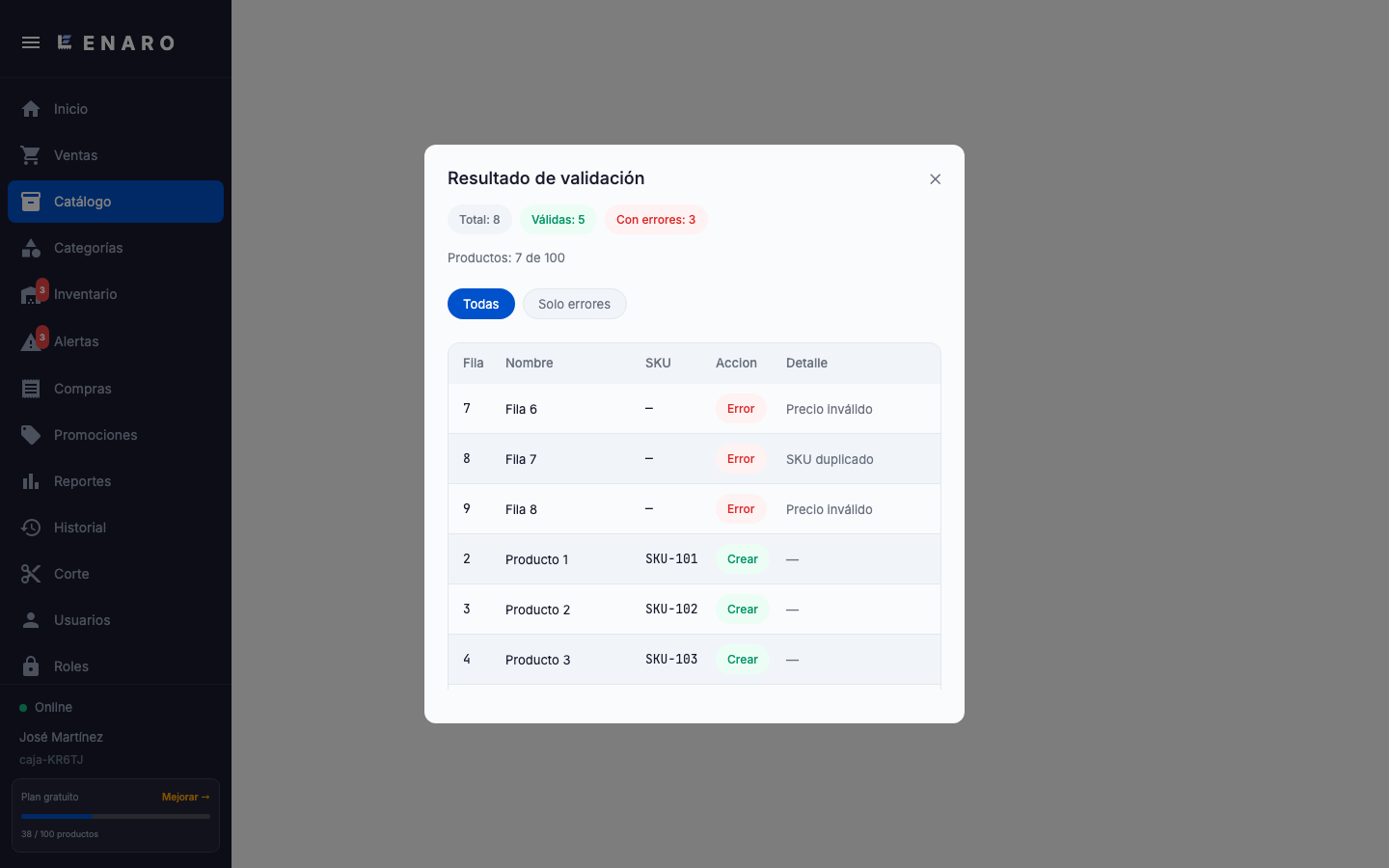
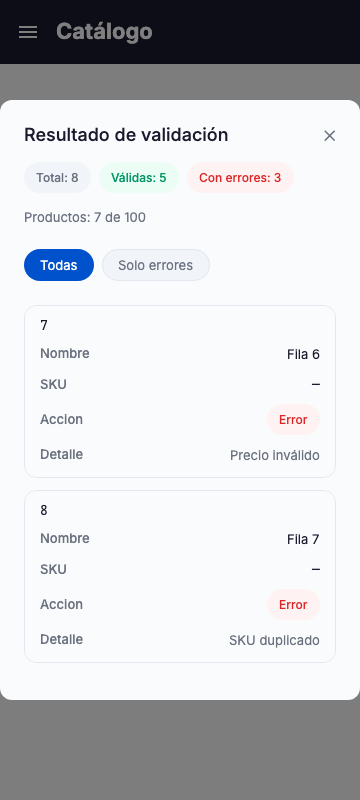
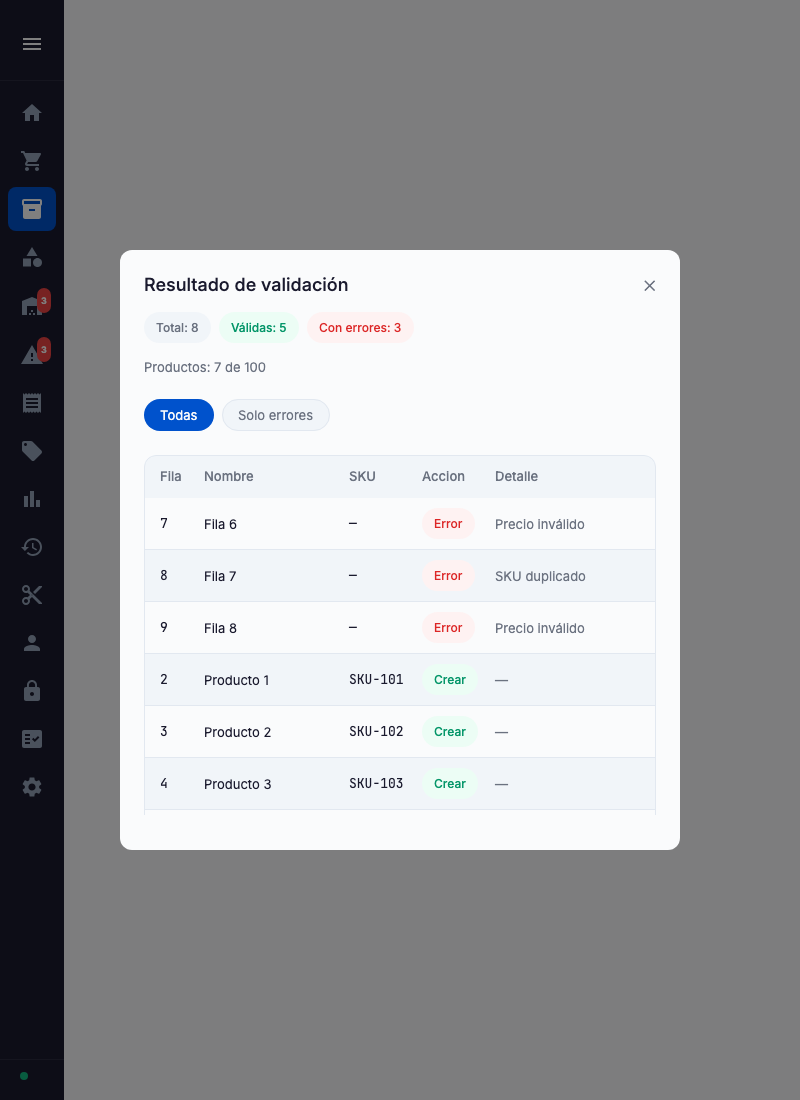
Reglas del archivo:
- La unidad base tiene que ser PIEZA, PAQUETE, KILO, PACA o LITRO.
- La columna de venta por peso lleva SI o NO.
- Las categorías que no existan se crean solas.
- ENARO reconoce tus columnas aunque tengan otro nombre (“Producto”, “Clave”…). Las columnas que no corresponden a nada de ENARO se ignoran. (Guardarlas en el producto como “Otros datos” es del Plan Solo 🔒.)
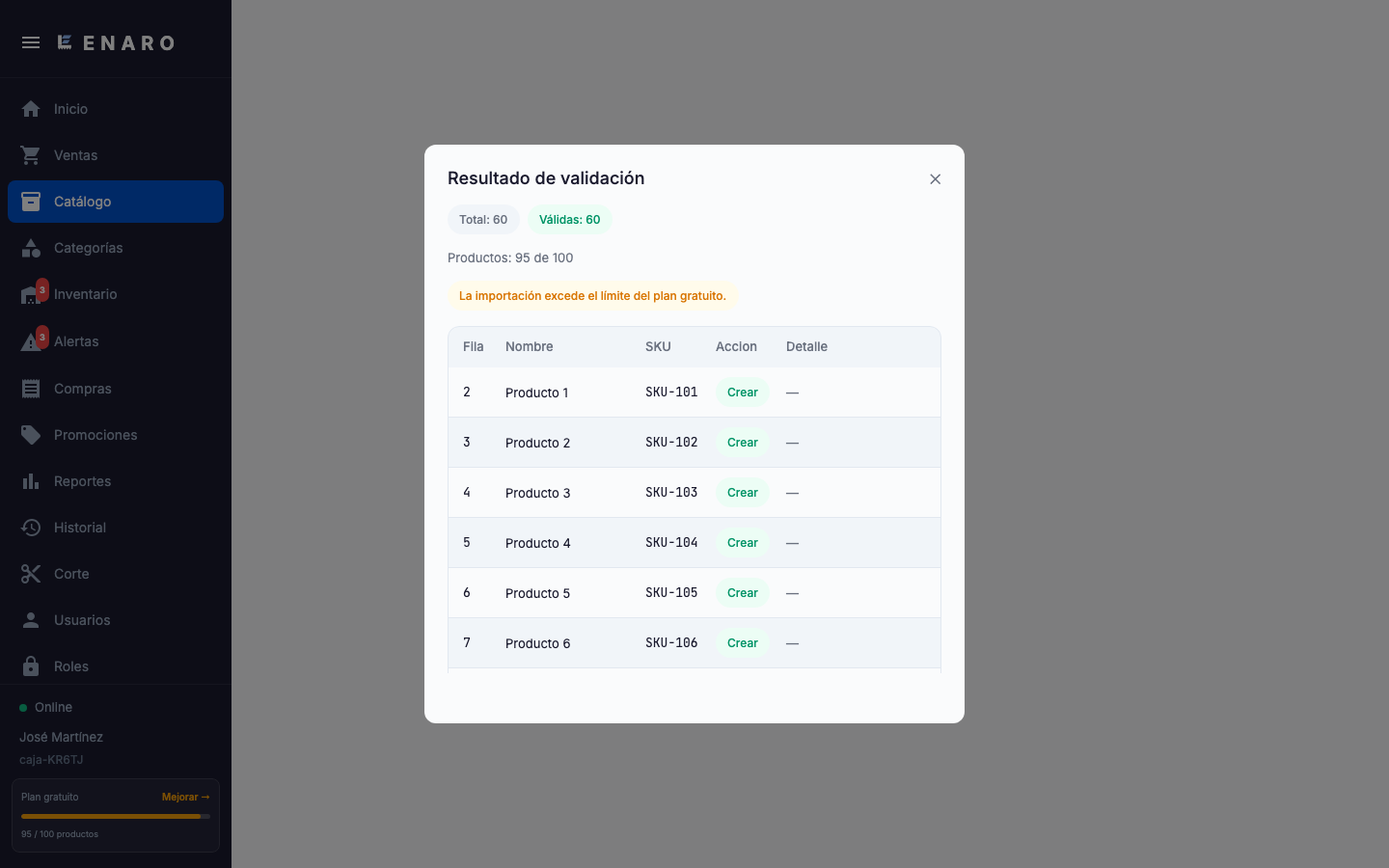
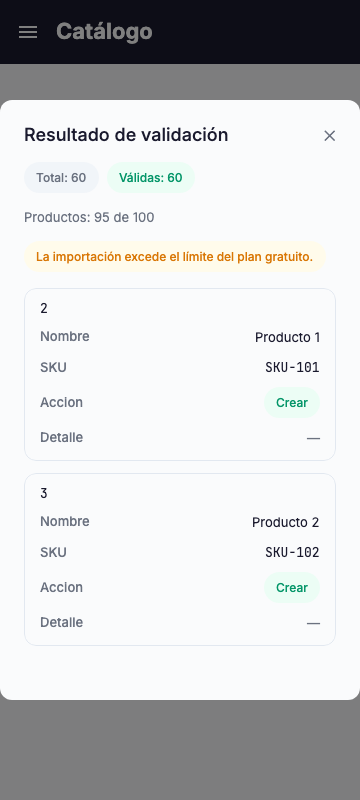
Tu límite cuenta aquí también. Arriba ves “Productos: X de 100”. Si el archivo te haría pasar de 100, sale “La importación excede el límite del plan gratuito” y no deja confirmar: quita filas o pasa a Plan Solo.
Para sacar tu catálogo: menú Catálogo → “Exportar CSV”. Sirve como respaldo y para revisar precios en Excel.