
Instalar ENARO POS, crear tu cuenta y entrar
2.1 Instalar ENARO
Sección titulada «2.1 Instalar ENARO»Descarga el instalador desde enaro.com.mx/descargar.
En Windows:
- Abre el archivo Enaro-POS-Setup.msi que descargaste.
- Si aparece “Windows protegió tu PC” o dice “Editor desconocido”, haz clic en “Más información” → “Ejecutar de todas formas”. Sale porque el instalador todavía no lleva firma digital; es normal.
- Sigue el instalador y abre ENARO desde el ícono ENARO POS de tu escritorio.
En Mac:
- Abre el archivo .dmg y arrastra ENARO a Aplicaciones.
- La primera vez, haz clic derecho sobre ENARO → “Abrir” → “Abrir”. Si no aparece esa opción, ve a Ajustes del sistema → Privacidad y seguridad → “Abrir de todas formas”.
Se abre la pantalla de entrada. Si todavía no tienes cuenta, ve a 2.2; si ya la tienes, a 2.3.
2.2 Crear tu cuenta (una sola vez)
Sección titulada «2.2 Crear tu cuenta (una sola vez)»Esto se hace una vez en la vida del negocio y necesita internet.
- En la pantalla de entrada, presiona “Registra tu negocio” (abajo, donde dice “¿No tienes cuenta?”).
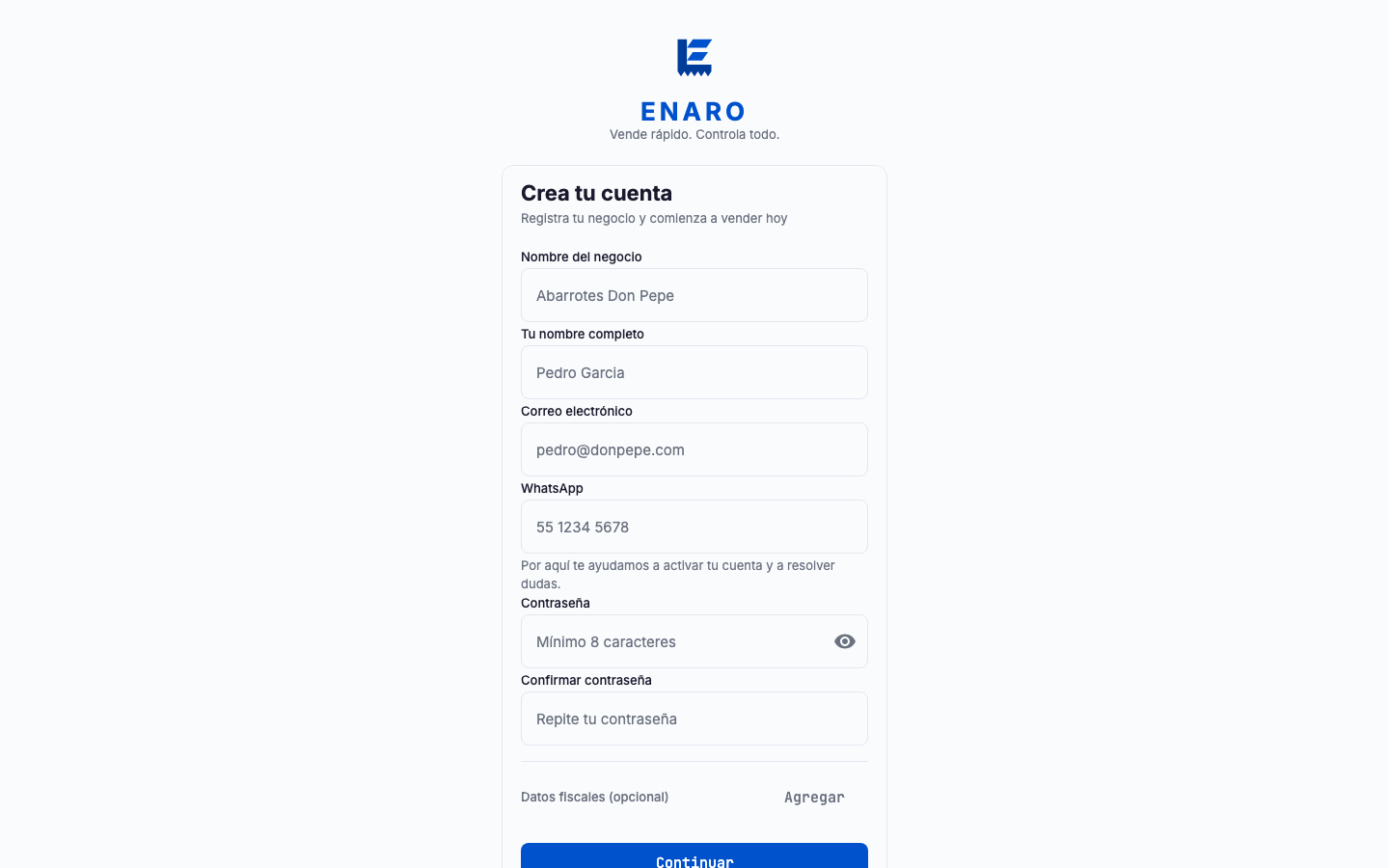
- Llena la forma “Crea tu cuenta”:
- “Nombre del negocio” — como lo conoce tu clientela. Ejemplo: Abarrotes Don Pepe.
- “Tu nombre completo” — tú serás el dueño y administrador.
- “Correo electrónico” — con este correo vas a entrar. Escríbelo bien: te vamos a mandar un código ahí.
- “WhatsApp” — obligatorio. Es por donde te ayudamos a activar la cuenta y a resolver dudas. Escríbelo como quieras (con lada, con espacios o con guiones).
- “Contraseña” — mínimo 8 caracteres. Una barrita te dice si es Débil, Regular o Fuerte. Usa una Fuerte (con mayúsculas y números) y apúntala en un lugar seguro.
- “Confirmar contraseña” — la misma, otra vez.
- (Opcional) Si quieres guardar tus datos fiscales, presiona “Agregar” junto a “Datos fiscales (opcional)” y llena “RFC” y “Dirección fiscal”.
- Lee el aviso de abajo (Términos, Aviso de privacidad y el resumen de uso) y presiona “Continuar”.
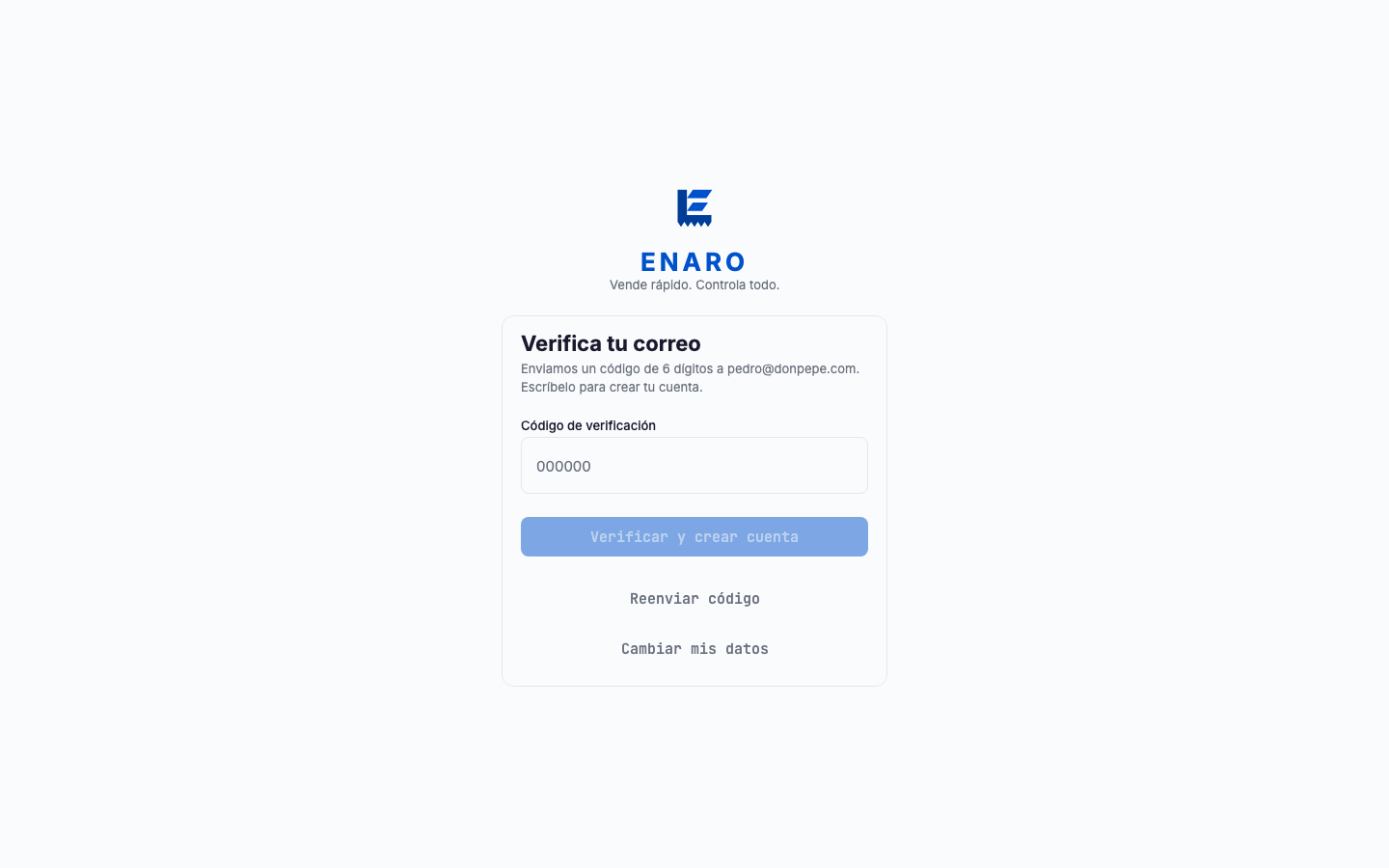
- Sale “Verifica tu correo”. Entra a tu correo: te llegó un mensaje de ENARO con un código de 6 dígitos. Escríbelo en “Código de verificación” y presiona “Verificar y crear cuenta”.
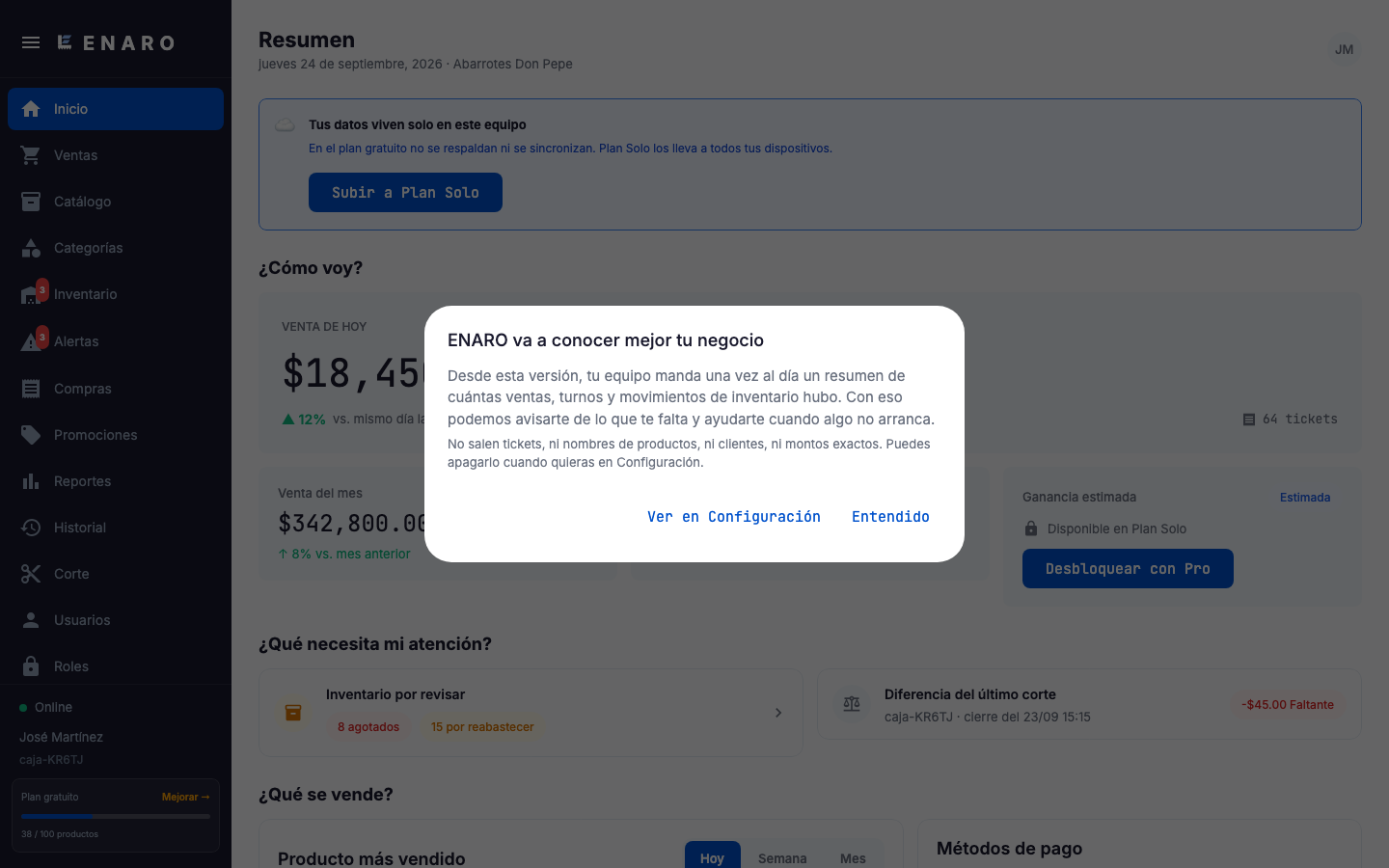
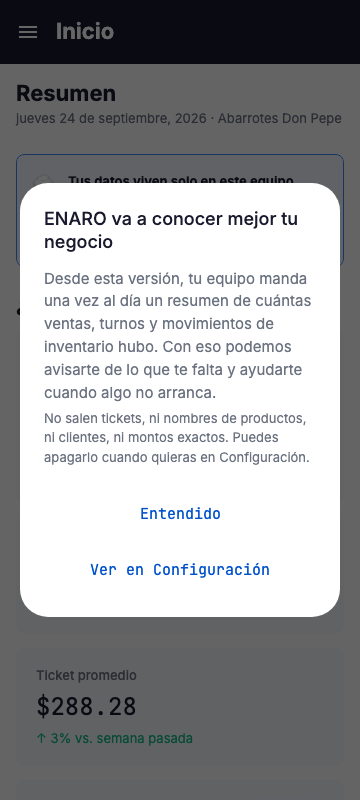
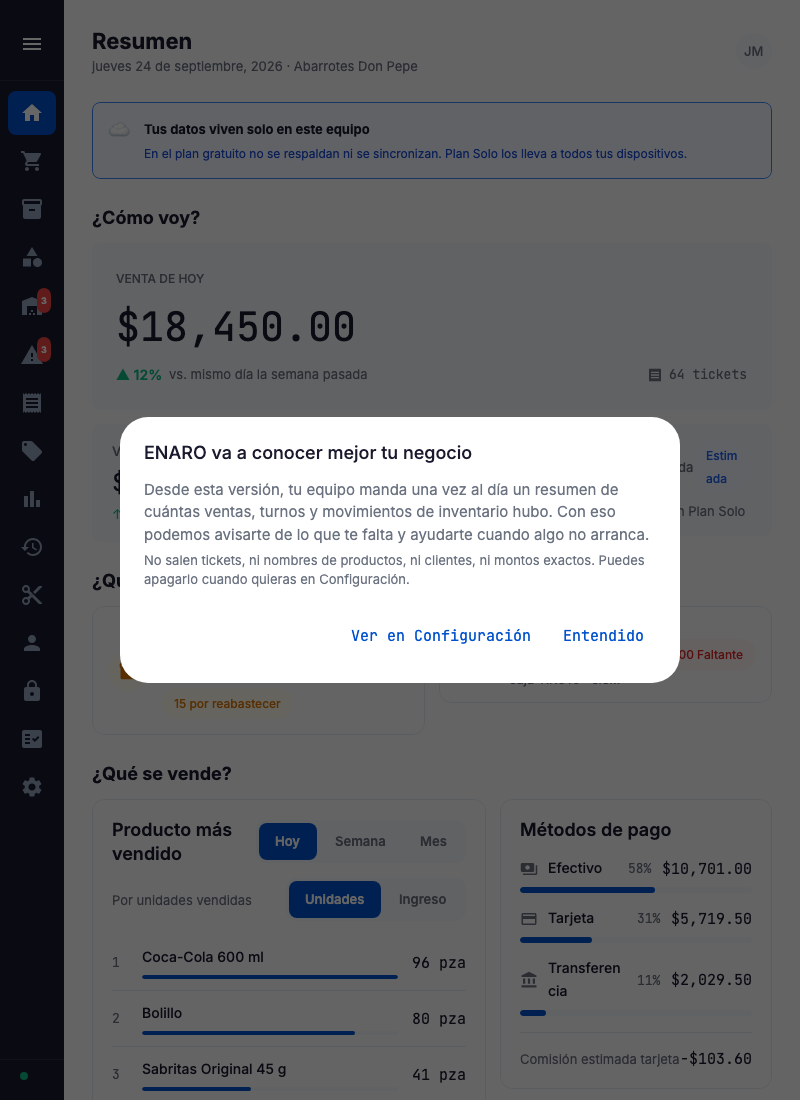
Listo: la cuenta queda creada, entras a Inicio y ENARO te saluda con “Estás en el plan gratuito”. Enseguida sale el aviso “ENARO va a conocer mejor tu negocio”, que explica el resumen de uso: presiona “Entendido” (o “Ver en Configuración” si lo quieres apagar, ver Estadísticas de uso).
El código no llega. Revisa la carpeta de correo no deseado / spam. Si de verdad no llegó, presiona “Reenviar código”; el botón espera un minuto entre un envío y otro (mientras tanto dice “Reenviar en 45s”). El código vence a los 10 minutos.
Te equivocaste al escribir el correo. Presiona “Cambiar mis datos”: regresas a la forma sin perder nada de lo que ya habías escrito.
2.3 Entrar
Sección titulada «2.3 Entrar»- “Slug del negocio” — es el identificador de tu negocio, por ejemplo
abarrotes-don-pepe. Viene en el correo de bienvenida que te llegó al registrarte, con el nombre “Identificador de negocio”. - “Correo electrónico” — el tuyo.
- “Contraseña” — la tuya. El ojito 👁 de la derecha te deja verla mientras la escribes.
- Presiona “Entrar”.
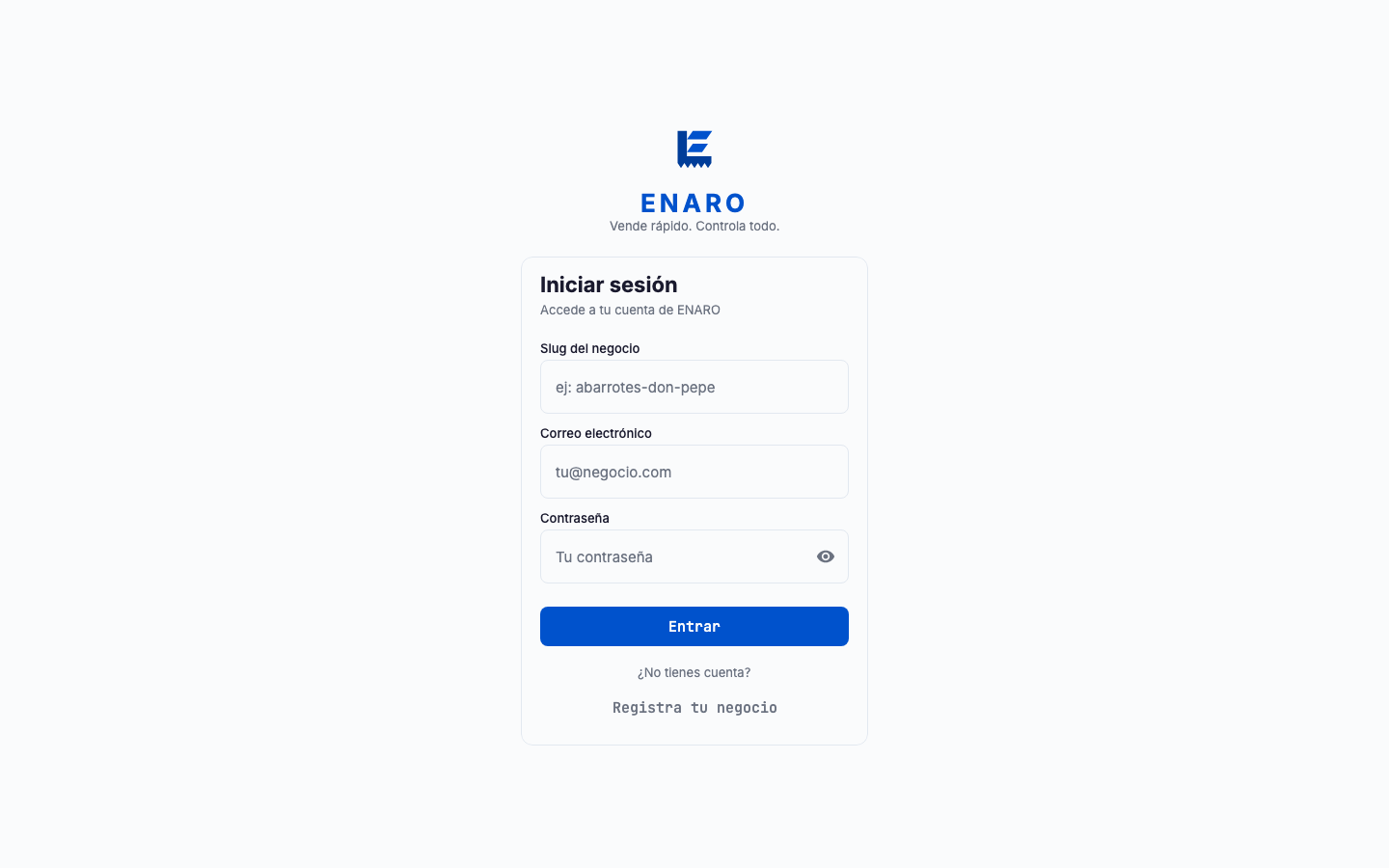
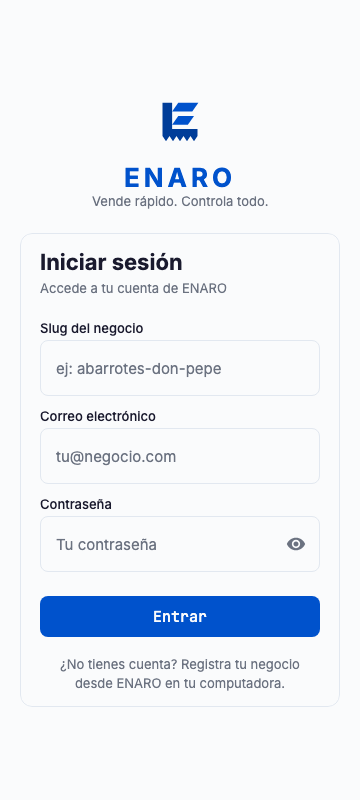
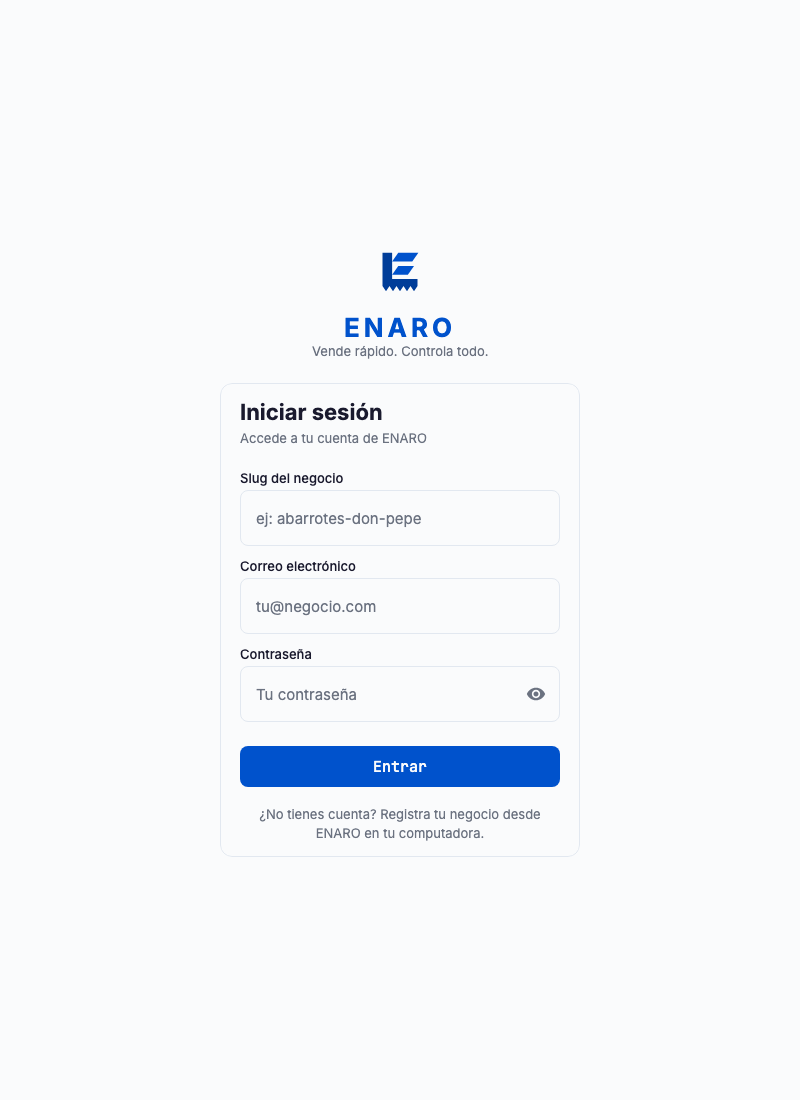
Entras directo a Ventas, lista para cobrar.
Normalmente esto se hace una sola vez. La sesión se queda guardada y no se cierra sola: al día siguiente abres la app y ya estás dentro, con o sin internet. Solo si presionas “Cerrar sesión” necesitarás internet para volver a entrar.
¿Olvidaste tu contraseña o tu slug? Entra a enaro.com.mx/recuperar, escribe tu correo y te llega un código para crear una contraseña nueva. Al terminar, esa misma página te muestra tu identificador (el slug).
Dos avisos que te pueden salir al entrar:
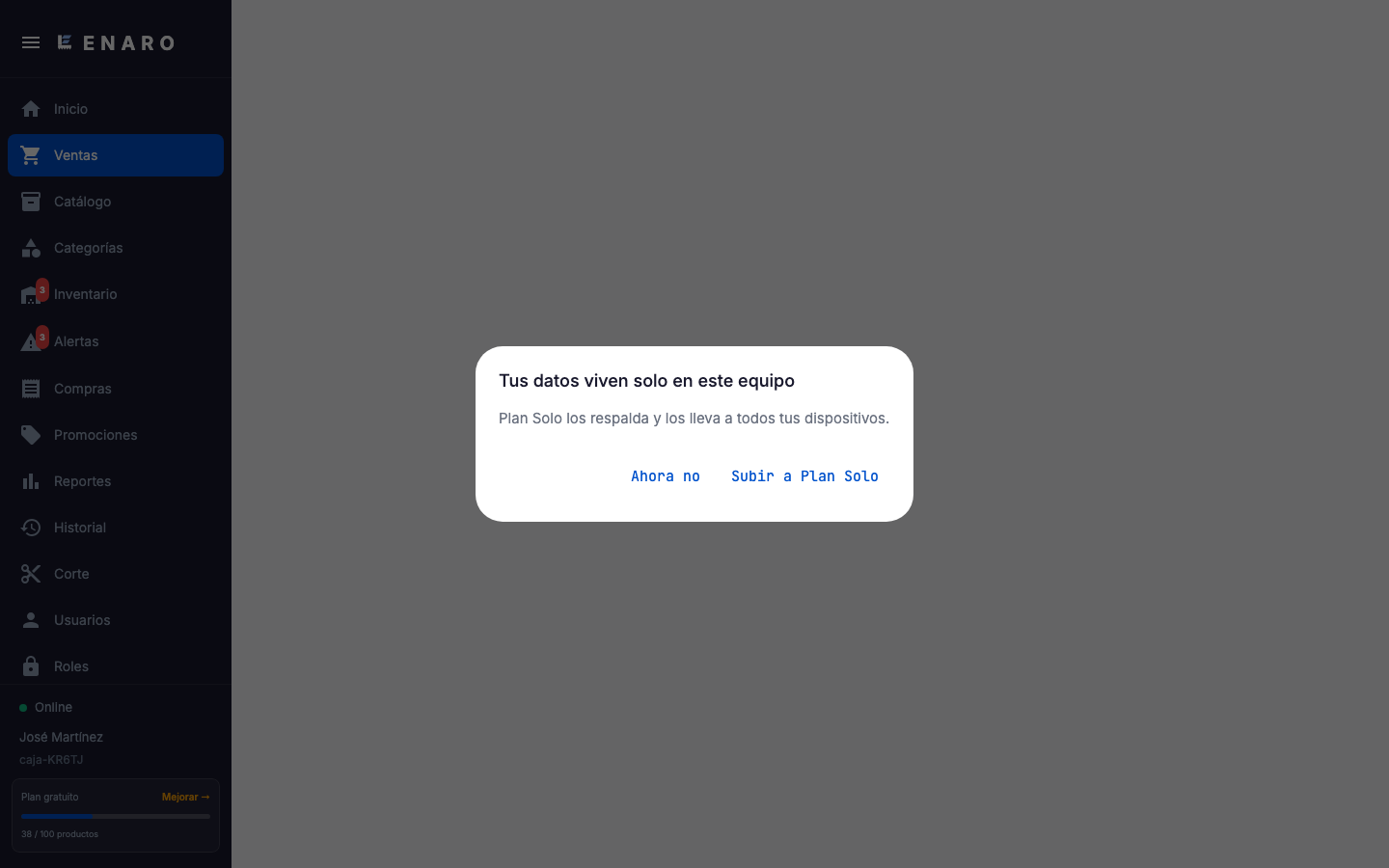
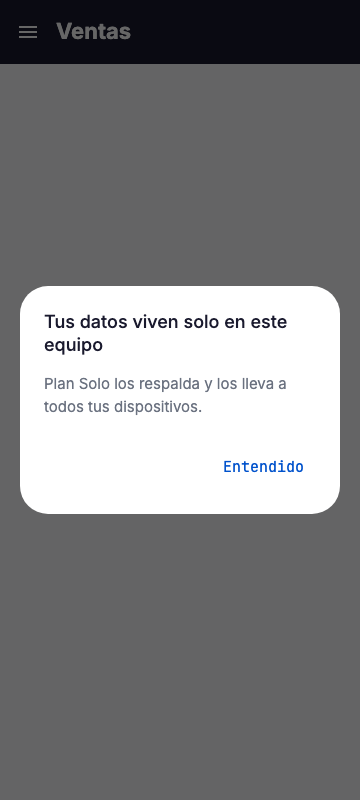
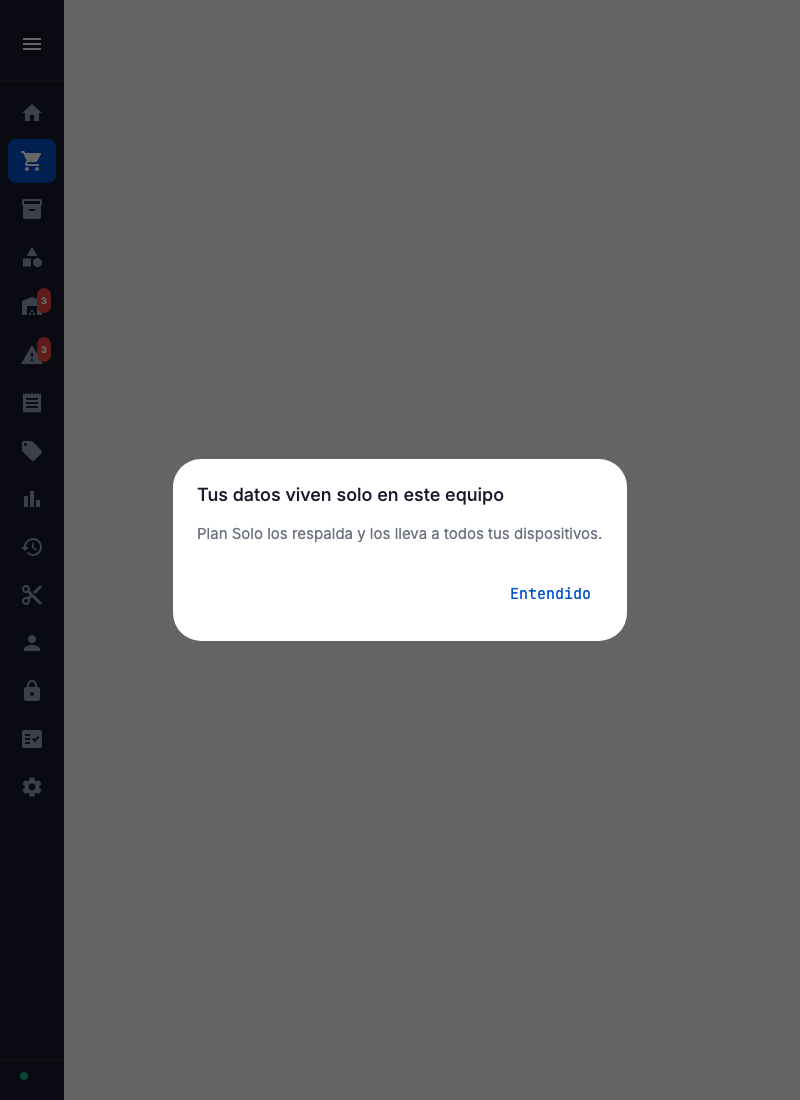
“Tus datos viven solo en este equipo”. Sale cuando entras desde una computadora nueva: te recuerda que en el Plan Gratuito esta computadora va a tener sus propios datos (1). Presiona “Ahora no” para seguir, o “Subir a Plan Solo” si quieres el respaldo en la nube.
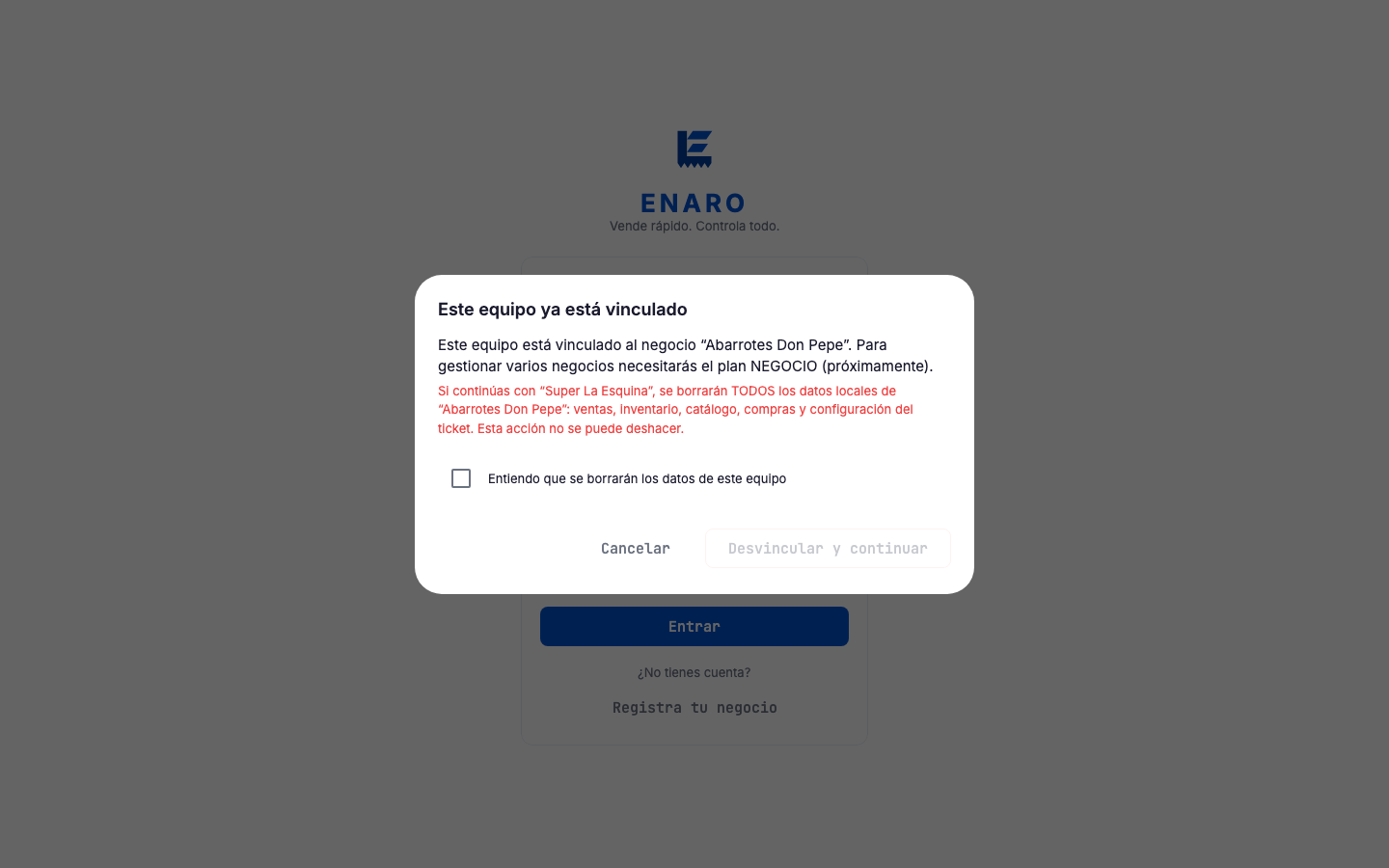
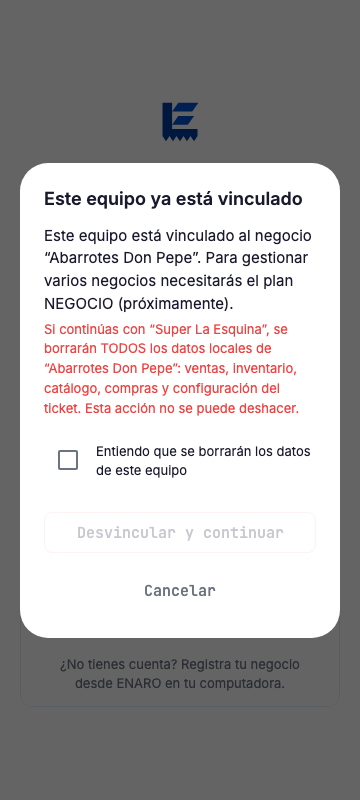
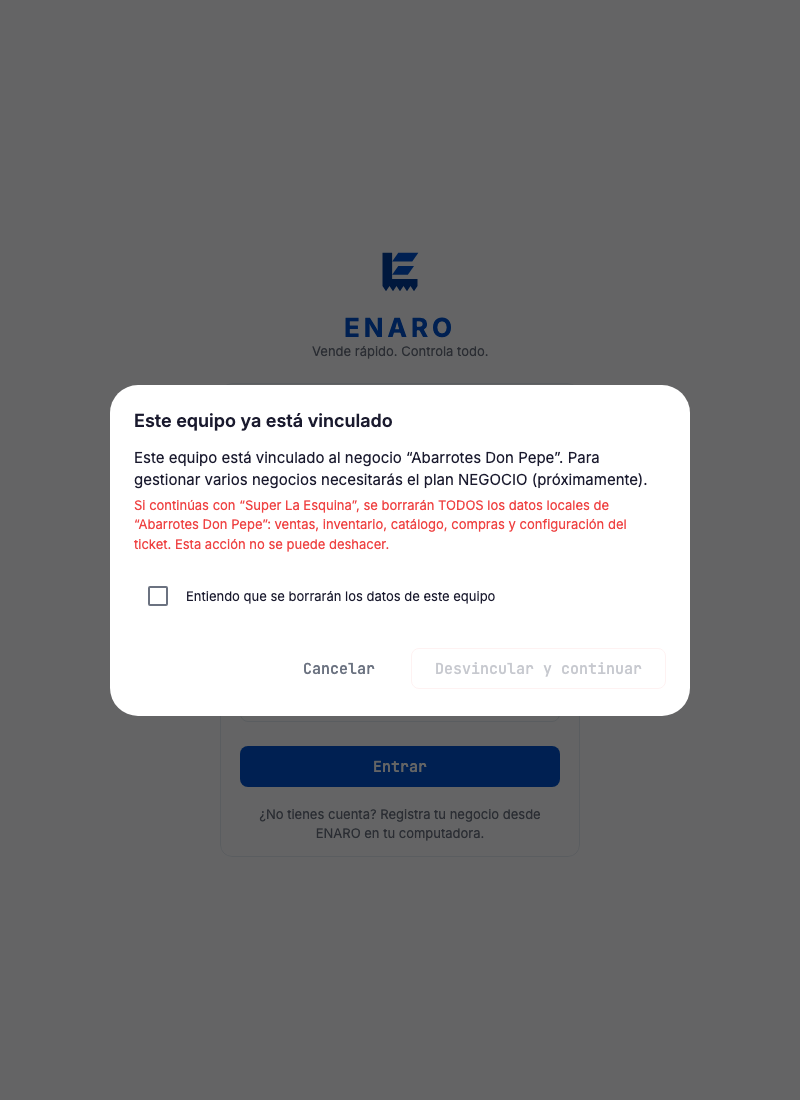
“Este equipo ya está vinculado”. Esta computadora ya se usó con otro negocio. Si continúas, se borran todos los datos de ese otro negocio en esta computadora. Ver 8.6.
2.4 La pantalla y el menú
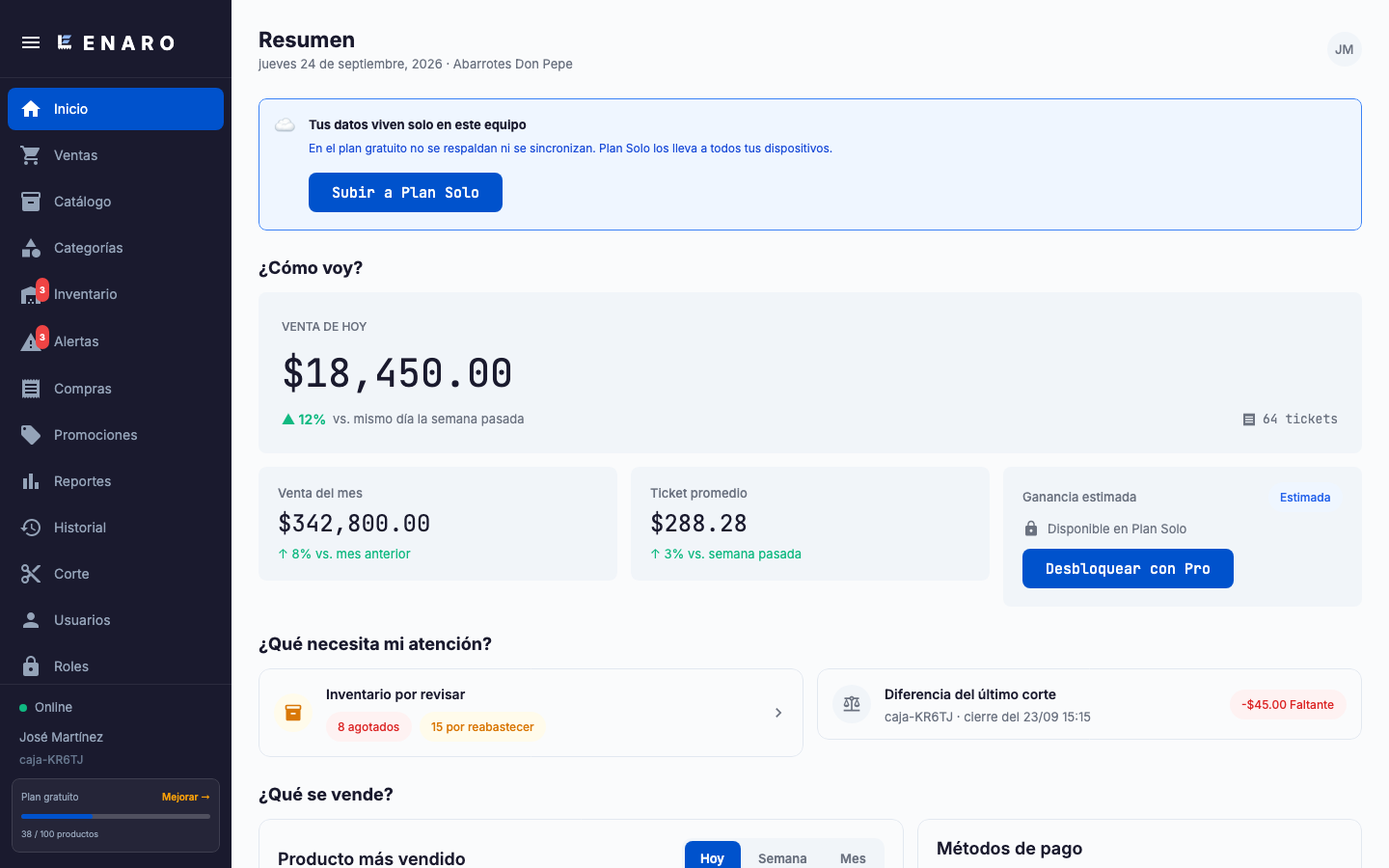
Sección titulada «2.4 La pantalla y el menú»A la izquierda está el menú:
| Menú | Para qué |
|---|---|
| Inicio | Cómo va tu negocio hoy, en la semana y en el mes |
| Ventas | La caja: aquí cobras |
| Catálogo | Tus productos |
| Categorías | Los grupos de productos |
| Inventario | Existencias y movimientos |
| Alertas | Lo que se está acabando |
| Compras 🔒 | Lo que le compras a tus proveedores |
| Promociones 🔒 | Descuentos automáticos |
| Reportes 🔒 | Los números del negocio |
| Historial | Las ventas de la caja, la reimpresión y la impresora |
| Corte | Cerrar el turno |
| Usuarios 🔒 | Tus cajeros (en Gratuito, solo tú) |
| Roles 🔒 | Qué puede hacer cada quién |
| Auditoría 🔒 | Quién hizo qué y cuándo |
| Configuración | Ajustes, plan y licencia |
- Las opciones con 🔒 se abren, pero en lugar de la función muestran qué hace y un botón para desbloquearla con el Plan Solo.
- Junto a Alertas e Inventario aparece un número: cuántos productos necesitan atención.
- Abajo del menú, la tarjeta “Plan gratuito” te dice cuántos de tus 100 productos llevas.
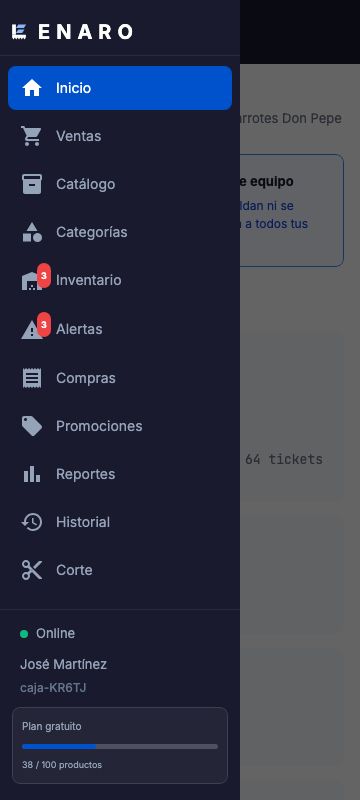
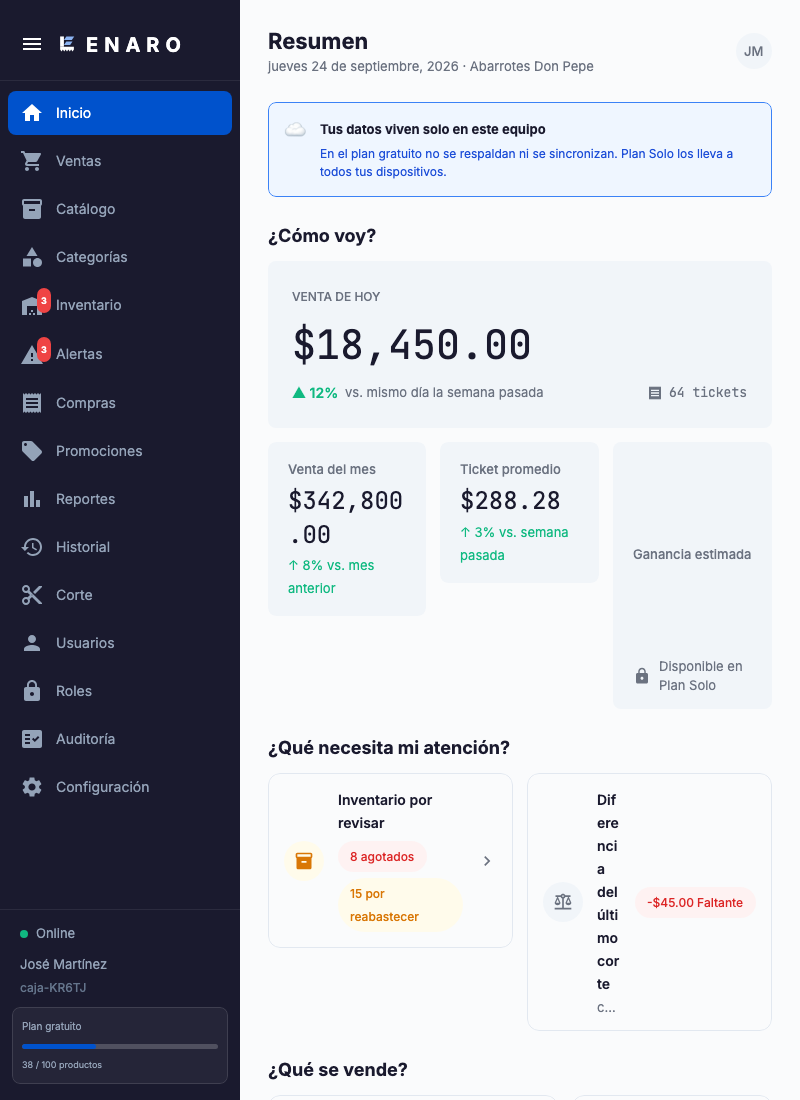
En el teléfono el menú se esconde: se abre con el botón ☰ de la esquina. En la tableta queda una barra angosta de íconos que se expande al tocarla.
2.5 Cambiarte de computadora
Sección titulada «2.5 Cambiarte de computadora»Como en el Plan Gratuito tu información vive solo en tu computadora, no se pasa sola a la nueva. Lo que sí te llevas es tu catálogo:
- En la computadora vieja, Catálogo → “Exportar CSV” y guarda el archivo (en una USB o en tu correo, por ejemplo).
- En la nueva, instala ENARO, entra con tu cuenta y ve a Catálogo → “Importar” (4.5).
- Registra tus existencias con “Registrar entrada”.
Las ventas y los cortes anteriores se quedan en la computadora vieja.
Con Plan Solo esto no hace falta: la computadora nueva baja todo (ventas, inventario, catálogo y configuración) de la nube al entrar.